
افزایش سرعت رندر با روشهای کاهش زمان Render و رفع کندی خروجی گرفتن
افزایش سرعت رندر زمانی امکانپذیر است که ابتدا دلیل کند شدن پروژه را پیدا کنید و سپس همان بخش را بهینهسازی کنید. اگر هنگام خروجی گرفتن از پروژههای موشن گرافیک، تدوین ویدئو یا طراحی سهبعدی با زمان انتظار طولانی، هنگ کردن سیستم یا استفاده نکردن از توان کامل CPU و GPU مواجه هستید، این مقاله به شما کمک میکند علت مشکل را پیدا و برطرف کنید.
در این راهنما مرحلهبهمرحله بررسی میکنیم چرا سرعت رندر کاهش پیدا میکند، چگونه گلوگاه سیستم را تشخیص دهید و چه تنظیماتی در پروژه، نرمافزار و سختافزار میتواند زمان Render را کمتر کند. همچنین روشهایی را بررسی میکنیم که بدون خرید سیستم جدید، بتوانید عملکرد رندر را بهبود دهید و سریعتر خروجی نهایی بگیرید. ما در دوره هایی مانند آموزش راینو در مشهد نیز طریقه رندر گرفتن را آموزش میدهیم.
عیبیابی سریع برای افزایش سرعت رندر
| اگر این اتفاق افتاده است… | احتمال بروز مشکل | اولین کاری که انجام دهید |
| رندر هر روز کندتر میشود. | Disk Cache یا کمبود فضای SSD | Cache را پاک کنید و فضای SSD را بررسی کنید. |
| Preview روان است اما Render بسیار طول میکشد. | تنظیمات خروجی یا موتور Render | تنظیمات Render را بررسی کنید. |
| هنگام Render سیستم هنگ میکند. | کمبود RAM | مصرف حافظه را بررسی و برنامههای اضافی را ببندید. |
| GPU کمتر از ۱۰٪ استفاده میشود. | GPU Rendering غیرفعال است. | پردازش گرافیکی را در تنظیمات فعال کنید. |
| CPU دائماً روی ۱۰۰٪ است. | پردازنده محدودکننده عملکرد است. | بار پردازشی پروژه را کاهش دهید یا CPU را ارتقا دهید. |
| SSD دائماً در حال فعالیت است. | حافظه RAM کافی نیست یا Disk Cache روی SSD قرار دارد. | مصرف RAM و محل ذخیره Cache را بررسی کنید. |
| بعد از نصب پلاگین، رندر کند شده است. | پلاگین پردازش سنگینی دارد. | پلاگین را موقتاً غیرفعال و دوباره تست کنید. |
| بعد از افزایش رزولوشن، زمان Render چند برابر شده است. | تعداد پیکسلهای قابل پردازش بیشتر شده است. | برای نسخههای آزمایشی رزولوشن پایینتر انتخاب کنید. |
| خروجی روی درصدهای پایانی متوقف میشود. | کمبود فضای ذخیرهسازی یا خطای فایل خروجی | فضای خالی دیسک و مسیر ذخیره فایل را بررسی کنید. |
| نمیدانید از کجا شروع کنید. | علت مشخص نیست. | مراحل بخش «چگونه علت کند بودن رندر را پیدا کنیم؟» را بهترتیب اجرا کنید. |
چرا سرعت رندر پایین است؟
اگر سرعت رندر پروژه شما کمتر از حد انتظار است، معمولاً یک گلوگاه سختافزاری یا تنظیمات نادرست پروژه باعث افزایش زمان Render شده است.
کند بودن رندر همیشه به ضعیف بودن سیستم مربوط نمیشود. در بسیاری از پروژهها، تنظیمات نامناسب، کیفیت بیش از حد خروجی، استفاده از افکتهای سنگین یا مدیریت نادرست فایلها باعث میشوند نرمافزار زمان بیشتری برای پردازش هر فریم صرف کند. به همین دلیل ممکن است دو سیستم با سختافزار تقریباً مشابه، زمان رندر کاملاً متفاوتی داشته باشند. ما در آموزش طراحی سه بعدی با بلندر در مشهد این مباحث را به صورت حرفه ای یاد میدهیم.
مهمترین عواملی که سرعت رندر را کاهش میدهند عبارتاند از:
- پردازندهای که توان پردازش حجم پروژه را ندارد.
- فعال نبودن GPU Rendering در نرمافزار.
- کمبود حافظه RAM و استفاده از حافظه مجازی.
- ذخیره پروژه و فایلهای Cache روی HDD.
- رزولوشن خروجی بسیار بالا مانند 4K یا 8K.
- فعال بودن همزمان افکتهایی مانند Motion Blur، Depth of Field و Ray Tracing.
- استفاده از تکسچرها و فایلهای رسانهای با حجم غیرضروری.
- اجرای برنامههای متعدد در پسزمینه.
- بهروز نبودن درایور کارت گرافیک.
- ساختار نامناسب پروژه و استفاده بیش از حد از پلاگینها.
نکته مهم این است که تا زمانی که علت اصلی کند شدن Render را پیدا نکنید، هیچ راهکاری تضمین نمیکند که افزایش سرعت رندر اتفاق بیفتد. به همین دلیل، قدم بعدی شناسایی گلوگاه سیستم است.
بیشتر بخوانید: رندرینگ در طراحی چیست
چگونه علت کند بودن رندر را پیدا کنیم؟
برای افزایش سرعت رندر، ابتدا باید مشخص کنید کدام بخش سیستم یا پروژه بیشترین محدودیت را ایجاد کرده است.
بسیاری از کاربران قبل از بررسی وضعیت سیستم، اقدام به ارتقای سختافزار میکنند؛ در حالی که ممکن است مشکل تنها با اصلاح چند تنظیم ساده برطرف شود. بهترین روش این است که هنگام Render، میزان استفاده از منابع سیستم را بررسی کنید و بر اساس نتیجه، مسیر مناسب را انتخاب کنید. در آموزش رویت در مشهد ما این موارد را بررسی میکنیم.
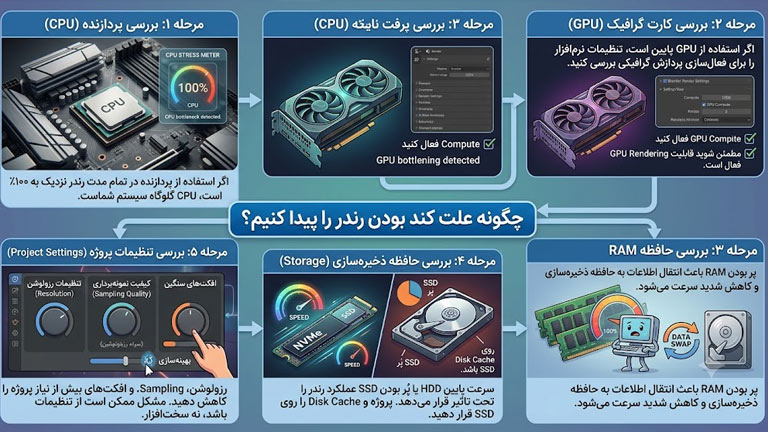
مرحله اول: پردازنده را بررسی کنید
اگر استفاده از CPU در تمام مدت رندر نزدیک به ۱۰۰ درصد است و این وضعیت ثابت میماند، احتمال زیادی وجود دارد که پردازنده گلوگاه سیستم باشد. در این شرایط، حتی اگر کارت گرافیک قدرتمندی داشته باشید، افزایش سرعت رندر محدود خواهد بود.
مرحله دوم: کارت گرافیک را بررسی کنید
اگر استفاده از GPU بسیار پایین است، ابتدا مطمئن شوید که موتور رندر از پردازش گرافیکی پشتیبانی میکند و قابلیت GPU Rendering در تنظیمات نرمافزار فعال شده است.
مرحله سوم: حافظه RAM را بررسی کنید
زمانی که حافظه RAM تقریباً بهطور کامل اشغال میشود، سیستم بخشی از اطلاعات را روی حافظه ذخیرهسازی منتقل میکند. این فرآیند باعث کاهش شدید سرعت پردازش میشود و زمان Render را افزایش میدهد.
مرحله چهارم: حافظه ذخیرهسازی را بررسی کنید
اگر پروژه یا Disk Cache روی HDD قرار داشته باشد، سرعت خواندن و نوشتن اطلاعات کاهش پیدا میکند. همچنین پر بودن بیش از حد SSD نیز میتواند عملکرد آن را تحت تأثیر قرار دهد.
مرحله پنجم: تنظیمات پروژه را بررسی کنید
در بسیاری از پروژهها، مشکل از سختافزار نیست. رزولوشن خروجی، کیفیت Sampling، افکتهای سنگین و تنظیمات Render ممکن است بیش از نیاز پروژه باشند و همین موضوع باعث افزایش زمان رندر شود.
جدول تشخیص سریع گلوگاه سیستم
| اگر این اتفاق را میبینید | احتمالاً مشکل از این بخش است |
| CPU دائماً روی ۱۰۰ درصد است | پردازنده |
| RAM بیشتر از ۹۰ درصد استفاده میشود | حافظه RAM |
| GPU استفاده بسیار کمی دارد | تنظیمات GPU Rendering |
| SSD دائماً درگیر خواندن و نوشتن است | حافظه ذخیرهسازی یا Cache |
| همه قطعات عادی هستند اما رندر کند است | تنظیمات پروژه |
با انجام این بررسیها، بهجای آزمونوخطا میتوانید مستقیماً روی بخشی تمرکز کنید که بیشترین تأثیر را بر افزایش سرعت رندر خواهد داشت.
بیشتر بخوانید: چگونه وارد رشته هوش مصنوعی شویم؟
آیا RAM باعث افزایش سرعت رندر میشود؟
اگر هنگام رندر حافظه RAM بهطور کامل اشغال میشود، افزایش ظرفیت آن میتواند زمان Render را به شکل محسوسی کاهش دهد؛ اما اگر حافظه آزاد کافی وجود داشته باشد، ارتقای RAM تأثیر قابل توجهی نخواهد داشت.
RAM فضای کاری موقت نرمافزار هنگام پردازش پروژه است. هرچه پروژه بزرگتر باشد، دادههای بیشتری شامل تصاویر، ویدئوها، تکسچرها، افکتها و اطلاعات کامپوزیشن باید بهصورت همزمان در حافظه قرار بگیرند. زمانی که ظرفیت RAM پاسخگوی این حجم نباشد، سیستم بخشی از اطلاعات را روی حافظه ذخیرهسازی منتقل میکند. این فرآیند که با نام Paging یا Swap Memory شناخته میشود، چندین برابر کندتر از دسترسی مستقیم به RAM است و باعث افزایش زمان Render میشود.
به همین دلیل، افزایش ظرفیت حافظه تنها زمانی به افزایش سرعت رندر کمک میکند که سیستم واقعاً با کمبود RAM مواجه باشد.
از کجا بفهمیم RAM عامل کند شدن رندر است؟
اگر یکی یا چند مورد زیر را مشاهده میکنید، احتمال دارد حافظه RAM گلوگاه سیستم باشد.
- استفاده از RAM هنگام Render همیشه بیشتر از ۹۰ درصد است.
- سیستم در زمان خروجی گرفتن کند میشود.
- بین پردازش فریمها مکث ایجاد میشود.
- نرمافزار با خطای کمبود حافظه مواجه میشود.
- چراغ فعالیت SSD یا HDD دائماً روشن است.
چگونه مصرف RAM را کاهش دهیم؟
اگر در حال حاضر امکان ارتقای حافظه را ندارید، با چند اقدام ساده میتوانید مصرف RAM را مدیریت کنید و تا حدی افزایش سرعت رندر را تجربه کنید.
- برنامههای غیرضروری را قبل از Render ببندید.
- فقط پروژه موردنیاز را باز نگه دارید.
- از فایلهای Proxy برای ویدئوهای حجیم استفاده کنید.
- کیفیت Preview را کاهش دهید.
- فایلهای بدون استفاده را از پروژه حذف کنید.
- حافظه Cache نرمافزار را بهصورت دورهای پاک کنید.
چه زمانی باید RAM را ارتقا دهیم؟
اگر پس از بستن برنامههای اضافی و بهینهسازی پروژه همچنان میزان استفاده از RAM نزدیک به ۱۰۰ درصد باقی میماند، ارتقای حافظه میتواند یکی از مؤثرترین راهکارها برای افزایش سرعت رندر باشد. اما اگر مصرف حافظه کمتر از ۷۰ درصد است، بهتر است ابتدا CPU، GPU و تنظیمات پروژه را بررسی کنید.
آیا CPU باعث افزایش سرعت رندر میشود؟
اگر هنگام Render پردازنده بهطور مداوم با حداکثر توان کار میکند، ارتقای CPU میتواند بیشترین تأثیر را بر افزایش سرعت رندر داشته باشد.
پردازنده مسئول انجام بخش زیادی از محاسبات پروژه است. در بسیاری از موتورهای Render، پردازش افکتها، فشردهسازی خروجی، شبیهسازیها و محاسبات هر فریم توسط CPU انجام میشود. به همین دلیل، زمانی که پردازنده به حداکثر ظرفیت خود میرسد، سرعت رندر به همان میزان محدود میشود.
البته همه پروژهها به یک شکل از پردازنده استفاده نمیکنند. برخی موتورهای Render از تعداد هستههای بیشتر بهره میبرند و برخی دیگر به فرکانس بالاتر وابسته هستند. بنابراین انتخاب پردازنده باید متناسب با نوع پروژه و موتور رندر انجام شود.
بیشتر بخوانید: BIM چیست
نشانههایی که CPU گلوگاه سیستم است
- استفاده از CPU در تمام مدت رندر نزدیک به ۱۰۰ درصد باقی میماند.
- استفاده از GPU پایین است.
- افزایش RAM تأثیر محسوسی بر زمان Render نداشته است.
- زمان پردازش هر فریم تقریباً ثابت و طولانی است.
- دمای پردازنده در طول رندر بهطور مداوم افزایش پیدا میکند.
چگونه بدون تعویض CPU عملکرد آن را بهتر کنیم؟
قبل از خرید پردازنده جدید، این اقدامات را انجام دهید.
- برنامههای پسزمینه را ببندید.
- حالت High Performance یا Ultimate Performance را در سیستمعامل فعال کنید.
- سیستم خنککننده را بررسی کنید تا پردازنده دچار Thermal Throttling نشود.
- فضای کافی روی SSD برای فایلهای موقت ایجاد کنید.
- از آخرین نسخه نرمافزار و موتور Render استفاده کنید.
چه زمانی ارتقای CPU منطقی است؟
اگر پردازنده همیشه با حداکثر توان کار میکند و سایر قطعات سیستم محدودیتی ایجاد نکردهاند، ارتقای CPU معمولاً مؤثرترین اقدام برای افزایش سرعت رندر خواهد بود.
بیشتر بخوانید: ریگ بندی در موهو
آیا GPU باعث افزایش سرعت رندر میشود؟
اگر موتور Render از پردازش گرافیکی پشتیبانی کند، کارت گرافیک میتواند زمان Render را بهطور قابل توجهی کاهش دهد.
در سالهای اخیر بسیاری از نرمافزارهای گرافیکی از توان پردازش موازی GPU برای محاسبه نورپردازی، سایهها، تکسچرها، افکتهای سهبعدی و سایر عملیات سنگین استفاده میکنند. در این شرایط، انتقال بخشی از پردازش از CPU به GPU باعث افزایش سرعت رندر میشود.
با این حال، همه موتورهای Render از کارت گرافیک استفاده نمیکنند و میزان تأثیر GPU به نرمافزار و تنظیمات پروژه بستگی دارد.
از کجا بفهمیم GPU استفاده نمیشود؟
اگر موارد زیر را مشاهده میکنید، احتمال دارد کارت گرافیک در فرآیند Render نقش فعالی نداشته باشد.
- میزان استفاده از GPU بسیار پایین است.
- پردازنده تقریباً تمام بار پردازش را بر عهده دارد.
- فعال کردن GPU Rendering فراموش شده است.
- درایور کارت گرافیک قدیمی است.
- موتور Render فقط از CPU پشتیبانی میکند.
چگونه عملکرد GPU را بهبود دهیم؟
برای دستیابی به افزایش سرعت رندر این اقدامات را انجام دهید.
- GPU Rendering را در تنظیمات نرمافزار فعال کنید.
- جدیدترین نسخه درایور کارت گرافیک را نصب کنید.
- فضای کافی در حافظه VRAM باقی بگذارید.
- از نسخههای جدید موتور Render استفاده کنید.
- در صورت امکان، خروجی را با موتور رندر سازگار با GPU تولید کنید.
آیا همیشه باید کارت گرافیک را ارتقا دهیم؟
خیر. اگر نرمافزار یا موتور Render شما از GPU استفاده نمیکند، ارتقای کارت گرافیک تأثیر چشمگیری بر زمان رندر نخواهد داشت. ابتدا مطمئن شوید که پروژه واقعاً به توان پردازشی GPU وابسته است، سپس درباره ارتقای سختافزار تصمیم بگیرید.
آیا SSD باعث افزایش سرعت رندر میشود؟
SSD زمان محاسبه هر فریم را کاهش نمیدهد، اما با افزایش سرعت خواندن و نوشتن اطلاعات، میتواند در پروژههای سنگین باعث افزایش سرعت رندر شود.
بسیاری از کاربران انتظار دارند با جایگزین کردن HDD با SSD، زمان Render نصف شود؛ اما وظیفه SSD پردازش تصویر نیست. نقش اصلی آن، دسترسی سریعتر به فایلهای پروژه، Disk Cache، تکسچرها، فوتیجها و فایل خروجی است. هرچه این اطلاعات سریعتر در اختیار نرمافزار قرار بگیرند، وقفههای ناشی از خواندن و نوشتن دادهها کمتر میشود.
در پروژههایی که از تصاویر باکیفیت، ویدئوهای 4K یا 8K، فایلهای حجیم یا کامپوزیشنهای متعدد استفاده میکنند، سرعت حافظه ذخیرهسازی تأثیر بیشتری بر عملکرد سیستم خواهد داشت.
چه زمانی SSD باعث افزایش سرعت رندر میشود؟
SSD در شرایط زیر بیشترین تأثیر را دارد.
- پروژه روی HDD ذخیره شده است.
- Disk Cache روی HDD قرار دارد.
- حجم فوتیجها و تکسچرها زیاد است.
- پروژه از فایلهای رسانهای متعدد استفاده میکند.
- حافظه RAM کافی نیست و سیستم از حافظه مجازی استفاده میکند.
کدام فایلها بهتر است روی SSD قرار بگیرند؟
برای دستیابی به بهترین نتیجه، این فایلها را روی SSD یا NVMe ذخیره کنید.
| فایل | اولویت |
| فایل پروژه | بسیار زیاد |
| Disk Cache | بسیار زیاد |
| فوتیجهای اصلی | زیاد |
| فایلهای موقت | زیاد |
| پوشه خروجی Render | متوسط تا زیاد |
SSD یا NVMe؛ کدام گزینه بهتر است؟
اگر از پروژههای حرفهای با حجم بالا استفاده میکنید، NVMe به دلیل سرعت بیشتر در انتقال اطلاعات، انتخاب مناسبتری است. اما برای بسیاری از پروژههای موشن گرافیک، یک SSD ساتا نیز نسبت به HDD تفاوت محسوسی در عملکرد ایجاد میکند.
چگونه بدون ارتقای سیستم سرعت رندر را افزایش دهیم؟
اگر قصد ارتقای سختافزار را ندارید، با بهینهسازی پروژه و مدیریت صحیح منابع سیستم میتوانید زمان Render را به شکل محسوسی کاهش دهید.
بخش زیادی از زمان رندر به نحوه آمادهسازی پروژه بستگی دارد. حتی روی سیستمهای میانرده نیز میتوان با چند تغییر ساده، فشار روی CPU، GPU و RAM را کاهش داد و روند خروجی گرفتن را سریعتر کرد.
کیفیت Preview را کاهش دهید
نمایش پروژه با کیفیت پایینتر در مرحله ویرایش، منابع کمتری مصرف میکند و باعث میشود نرمافزار روانتر اجرا شود. این تغییر فقط روی پیشنمایش اثر دارد و کیفیت خروجی نهایی را کاهش نمیدهد.
از فایلهای Proxy استفاده کنید
اگر با فوتیجهای حجیم کار میکنید، Proxy یکی از مؤثرترین روشها برای افزایش سرعت رندر و روانتر شدن فرآیند ویرایش است. نرمافزار در زمان خروجی نهایی دوباره از فایل اصلی استفاده میکند، بنابراین کیفیت نهایی حفظ میشود.
برنامههای غیرضروری را ببندید
مرورگرها، سرویسهای همگامسازی فایل، ماشینهای مجازی و سایر برنامههای پسزمینه بخشی از توان CPU، RAM و حافظه ذخیرهسازی را اشغال میکنند. بستن آنها قبل از Render باعث آزاد شدن منابع سیستم میشود.
پروژه را سادهتر کنید
حذف لایههای بدون استفاده، ادغام عناصر تکراری، کاهش تعداد افکتهای غیرضروری و استفاده از تصاویر با اندازه مناسب، بار پردازشی پروژه را کاهش میدهد و به افزایش سرعت رندر کمک میکند.
Disk Cache را مدیریت کنید
اگر حافظه Cache بیش از حد پر شده باشد یا روی HDD قرار داشته باشد، سرعت دسترسی به اطلاعات کاهش پیدا میکند. پاکسازی دورهای Cache و انتقال آن به SSD میتواند عملکرد نرمافزار را بهبود دهد.
از آخرین نسخه نرمافزار استفاده کنید
بسیاری از نسخههای جدید نرمافزارهای گرافیکی شامل بهینهسازی موتور Render، مدیریت بهتر حافظه و پشتیبانی از سختافزارهای جدید هستند. بهروزرسانی نرمافزار در برخی پروژهها بدون هیچ تغییر سختافزاری، زمان Render را کاهش میدهد.
اشتباهات رایجی که باعث کند شدن رندر میشوند
بسیاری از کاربران با چند اشتباه ساده، زمان Render را بدون اینکه متوجه شوند چند برابر افزایش میدهند.
قبل از ارتقای سختافزار، این موارد را بررسی کنید؛ زیرا رفع آنها معمولاً هزینهای ندارد و میتواند تأثیر قابل توجهی بر افزایش سرعت رندر داشته باشد.
| اشتباه | نتیجه |
| ذخیره پروژه روی HDD | کاهش سرعت خواندن و نوشتن اطلاعات |
| فعال بودن دائمی Motion Blur | افزایش زمان پردازش هر فریم |
| استفاده از تصاویر و ویدئوهای بسیار بزرگ | افزایش مصرف RAM و VRAM |
| اجرای چند نرمافزار سنگین بهصورت همزمان | اشغال منابع سیستم |
| پر بودن فضای SSD | کاهش سرعت ذخیره و بازیابی فایلها |
| بهروز نبودن درایور کارت گرافیک | کاهش عملکرد GPU |
| استفاده از بالاترین کیفیت Render برای نسخههای آزمایشی | افزایش غیرضروری زمان خروجی |
| استفاده از افکتهای تکراری روی چندین لایه | افزایش بار پردازشی پروژه |
گاهی تنها اصلاح یکی از این موارد میتواند بدون هیچ هزینهای، زمان رندر را به میزان قابل توجهی کاهش دهد؛ به همین دلیل بهتر است قبل از هر خروجی، این موارد را بررسی کنید.
بیشتر بخوانید: چرا فایل رویت ذخیره نمیشود
چک لیست افزایش سرعت رندر قبل از گرفتن خروجی
اگر قبل از شروع Render این چکلیست را بررسی کنید، بسیاری از مشکلاتی که باعث افزایش زمان رندر میشوند، قبل از شروع پردازش برطرف خواهند شد.
بسیاری از کاربران پس از شروع رندر متوجه میشوند که GPU Rendering غیرفعال بوده، پروژه روی HDD ذخیره شده یا برنامههای دیگری بخش زیادی از منابع سیستم را اشغال کردهاند. بررسی موارد زیر فقط چند دقیقه زمان میبرد، اما میتواند از ساعتها انتظار برای خروجی گرفتن جلوگیری کند.
چکلیست سختافزار
- ☐ پروژه روی SSD یا NVMe ذخیره شده است.
- ☐ حداقل ۲۰ درصد فضای SSD خالی است.
- ☐ میزان استفاده از RAM در حالت عادی کمتر از ۸۰ درصد است.
- ☐ سیستم از حالت High Performance استفاده میکند.
- ☐ دمای CPU و GPU در محدوده استاندارد قرار دارد.
- ☐ آخرین نسخه درایور کارت گرافیک نصب شده است.
چکلیست پروژه
- ☐ لایهها و فایلهای بدون استفاده حذف شدهاند.
- ☐ تصاویر و ویدئوهای غیرضروری از پروژه خارج شدهاند.
- ☐ از Proxy برای فایلهای حجیم استفاده شده است.
- ☐ کیفیت Preview متناسب با مرحله ویرایش تنظیم شده است.
- ☐ Disk Cache پاکسازی شده یا روی SSD قرار دارد.
چکلیست تنظیمات Render
- ☐ GPU Rendering در صورت پشتیبانی فعال است.
- ☐ رزولوشن خروجی متناسب با نیاز پروژه انتخاب شده است.
- ☐ Motion Blur فقط در صورت نیاز فعال است.
- ☐ Sample یا کیفیت Render بیش از نیاز پروژه تنظیم نشده است.
- ☐ فرمت خروجی با هدف پروژه سازگار است.
اگر این موارد را قبل از هر خروجی بررسی کنید، در بسیاری از پروژهها بدون تغییر سختافزار نیز میتوانید افزایش سرعت رندر را تجربه کنید.
سوالات متداول درباره افزایش سرعت رندر
بهترین راه برای افزایش سرعت رندر چیست؟
بهترین راه، پیدا کردن گلوگاه سیستم و رفع همان بخش است.
اگر پردازنده عامل محدودکننده باشد، ارتقای RAM تأثیر چندانی ندارد. اگر پروژه روی HDD ذخیره شده باشد، تعویض کارت گرافیک نیز مشکل را بهطور کامل حل نمیکند. ابتدا باید مشخص کنید کدام بخش باعث کند شدن Render شده و سپس همان قسمت را بهینه کنید.
آیا افزایش RAM همیشه باعث افزایش سرعت رندر میشود؟
خیر، فقط زمانی که حافظه RAM بهطور کامل اشغال شود.
اگر هنگام Render حافظه سیستم پر شود، سیستم از حافظه مجازی استفاده میکند که سرعت بسیار کمتری نسبت به RAM دارد. در این شرایط، ارتقای حافظه میتواند زمان رندر را کاهش دهد. اما اگر حافظه آزاد کافی وجود داشته باشد، افزایش ظرفیت RAM تأثیر محسوسی نخواهد داشت.
آیا کارت گرافیک مهمتر است یا پردازنده؟
پاسخ به موتور Render و نرمافزار مورد استفاده بستگی دارد.
برخی موتورهای Render بیشتر از CPU استفاده میکنند، در حالی که برخی دیگر از GPU Rendering پشتیبانی میکنند و بخش زیادی از پردازش را به کارت گرافیک میسپارند. قبل از ارتقای سیستم، بررسی کنید نرمافزار شما از کدام سختافزار بیشترین بهره را میبرد.
آیا SSD سرعت رندر را افزایش میدهد؟
SSD مستقیماً زمان محاسبه هر فریم را کاهش نمیدهد، اما سرعت دسترسی به فایلها، Disk Cache و خروجی را افزایش میدهد.
اگر پروژه شما شامل فایلهای حجیم، فوتیجهای باکیفیت یا تعداد زیادی فایل رسانهای باشد، استفاده از SSD یا NVMe میتواند زمان انتظار برای خواندن و نوشتن اطلاعات را کاهش دهد و عملکرد کلی پروژه را بهبود دهد.
چرا هنگام رندر از کارت گرافیک استفاده نمیشود؟
در بیشتر موارد، علت این مشکل به تنظیمات نرمافزار یا موتور Render مربوط میشود.
غیرفعال بودن GPU Rendering، قدیمی بودن درایور کارت گرافیک یا استفاده از موتور Render مبتنی بر CPU از رایجترین دلایل این موضوع هستند. ابتدا این موارد را بررسی کنید و سپس درباره ارتقای سختافزار تصمیم بگیرید.
آیا کاهش رزولوشن باعث افزایش سرعت رندر میشود؟
بله، زیرا با کاهش رزولوشن تعداد پیکسلهایی که باید پردازش شوند کمتر میشود.
برای نسخههای آزمایشی یا بازبینی پروژه، استفاده از رزولوشن پایینتر میتواند زمان Render را به میزان قابل توجهی کاهش دهد. برای خروجی نهایی، رزولوشن موردنیاز پروژه را انتخاب کنید.
آیا بستن برنامههای پسزمینه واقعاً روی سرعت رندر تأثیر دارد؟
بله، بهخصوص زمانی که برنامههای دیگر از CPU، RAM یا حافظه ذخیرهسازی استفاده میکنند.
مرورگرها، نرمافزارهای همگامسازی فایل و برنامههای سنگین میتوانند بخشی از منابع سیستم را اشغال کنند و باعث افزایش زمان Render شوند. بستن آنها قبل از شروع خروجی گرفتن، یکی از سادهترین راهکارهای بهینهسازی است.
جمعبندی
افزایش سرعت رندر زمانی بیشترین نتیجه را دارد که ابتدا علت واقعی کند بودن پروژه را شناسایی کنید و سپس همان بخش را بهینهسازی کنید.
در این مقاله با مهمترین عواملی که باعث افزایش زمان Render میشوند، روش تشخیص گلوگاه سیستم، تأثیر CPU، GPU، RAM و SSD، راهکارهای افزایش سرعت رندر بدون ارتقای سختافزار، اشتباهات رایج کاربران و چکلیست نهایی قبل از خروجی گرفتن آشنا شدید.
اگر پس از اجرای این راهکارها همچنان زمان Render بیشتر از حد انتظار است، احتمال دارد گلوگاه سیستم به نوع پروژه، تنظیمات موتور رندر یا محدودیتهای سختافزاری مربوط باشد. در این شرایط، بررسی دقیق مشخصات سیستم و تنظیمات پروژه بهترین راه برای انتخاب مؤثرترین روش بهینهسازی خواهد بود.



1 دیدگاه
به گفتگوی ما بپیوندید و دیدگاه خود را با ما در میان بگذارید.