
چرا فایل رویت ذخیره نمیشود؟ آموزش کامل رفع مشکل ذخیره نشدن فایل Revit

اگر فایل رویت ذخیره نمیشود، معمولاً علت این مشکل به خرابی فایل پروژه، اختلال در Worksharing، محدودیت دسترسی ویندوز، کمبود فضای ذخیرهسازی یا خطاهای داخلی Autodesk Revit مربوط میشود. در بیشتر مواقع بدون نصب مجدد نرمافزار و بدون از دست دادن پروژه میتوان علت را پیدا کرد و مشکل را برطرف کرد.
ذخیره نشدن فایل یکی از رایجترین مشکلات کاربران Revit است و میتواند در زمان استفاده از Save، Save As یا Synchronize with Central رخ دهد. هرکدام از این حالتها دلیل متفاوتی دارند و انتخاب راهکار اشتباه ممکن است باعث از دست رفتن زمان یا حتی آسیب بیشتر به فایل پروژه شود.
در این مقاله ابتدا سریعترین روشهایی را بررسی میکنید که در بسیاری از پروژهها ظرف چند دقیقه مشکل را برطرف میکنند. اگر نتیجه نگرفتید، در ادامه علتهای رایج ذخیره نشدن فایل را براساس نوع خطا، ساختار پروژه و تنظیمات نرمافزار بررسی میکنیم تا بتوانید دقیقاً مناسبترین راهکار را انتخاب کنید. بسیاری از خطاهای مربوط به ذخیره فایل به دلیل آشنایی نداشتن با ساختار پروژه و تنظیمات آن ایجاد میشوند؛ به همین دلیل این مباحث را بهصورت عملی در آموزش رویت در مشهد آموزش میدهیم.
چرا فایل رویت ذخیره نمیشود؟ ابتدا این ۷ راهکار را امتحان کنید
قبل از بررسی علتهای تخصصی اینکه چرا فایل رویت ذخیره نمیشود ، این هفت راهکار را بهترتیب انجام دهید. در بسیاری از پروژهها، مشکل ذخیره فایل با همین مراحل ساده برطرف میشود و نیازی به تغییر تنظیمات نرمافزار یا بازیابی پروژه نخواهید داشت.
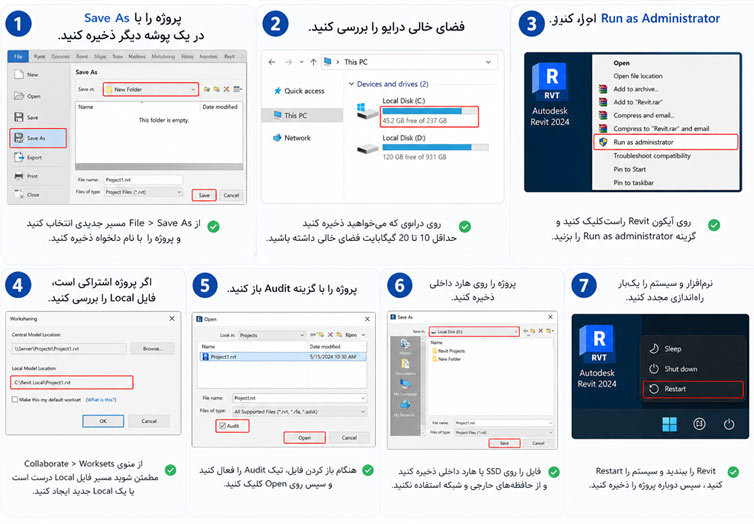
پروژه را با Save As در یک پوشه دیگر ذخیره کنید.
اگر ذخیره فایل در مسیر جدید بدون مشکل انجام شد، احتمال زیادی وجود دارد که مشکل از پوشه قبلی، مجوزهای دسترسی یا فایل اصلی باشد، نه از خود پروژه.
فضای خالی درایو را بررسی کنید.
هنگام ذخیره، Autodesk Revit علاوه بر فایل اصلی، چند فایل موقت نیز ایجاد میکند. اگر فضای خالی درایو کافی نباشد، عملیات ذخیره ممکن است کامل نشود. بهتر است حداقل ۱۰ تا ۲۰ گیگابایت فضای آزاد روی همان درایو وجود داشته باشد.
نرمافزار را با Run as Administrator اجرا کنید.
اگر ویندوز اجازه نوشتن اطلاعات در پوشه مقصد را ندهد، عملیات ذخیره با خطا مواجه میشود. یکبار نرمافزار را با دسترسی Administrator اجرا کنید و دوباره فایل را ذخیره کنید.
اگر پروژه اشتراکی است، فایل Local را بررسی کنید.
در پروژههای Worksharing، آسیب دیدن Local File یکی از رایجترین دلایل ذخیره نشدن پروژه است. اگر سایر اعضای تیم مشکلی ندارند و فقط روی سیستم شما عملیات ذخیره انجام نمیشود، ابتدا وضعیت فایل Local را بررسی کنید.
پروژه را با گزینه Audit باز کنید.
اگر فایل باز میشود اما ذخیره نمیشود، هنگام باز کردن پروژه گزینه Audit را فعال کنید. این ابزار ساختار فایل را بررسی میکند و بسیاری از خطاهای قابل تعمیر را پیش از ذخیره اصلاح میکند.
پروژه را روی هارد داخلی ذخیره کنید.
ذخیره مستقیم فایل روی فلش مموری، هارد اکسترنال، پوشههای شبکه یا سرویسهایی مانند OneDrive و Google Drive احتمال بروز خطا را افزایش میدهد. ابتدا فایل را روی SSD یا هارد داخلی ذخیره کنید و سپس نسخه نهایی را منتقل کنید.
نرمافزار و سیستم را یکبار راهاندازی مجدد کنید.
گاهی حافظه RAM یا پردازشهای داخلی نرمافزار پس از چند ساعت کار مداوم دچار اختلال میشوند. بستن کامل برنامه و Restart کردن سیستم میتواند بسیاری از خطاهای موقتی را برطرف کند.
اگر مشکل در همین مرحله برطرف شد، نیازی به ادامه مقاله ندارید. اما اگر همچنان فایل ذخیره نمیشود، در بخش بعد با استفاده از یک جدول تشخیص سریع، علت احتمالی مشکل را در کمتر از یک دقیقه پیدا میکنید.
از روی نشانهها، علت ذخیره نشدن فایل را پیدا کنید
قبل از امتحان کردن راهکارهای مختلف برای اینکه بدایند چرا فایل رویت ذخیره نمیشود ، مشخص کنید مشکل دقیقاً در چه شرایطی رخ میدهد. این کار باعث میشود بهجای آزمون و خطا، مستقیماً همان بخشی را بخوانید که به وضعیت پروژه شما مربوط است.
| وضعیت پروژه | محتملترین علت |
| فقط Save کار نمیکند اما Save As انجام میشود. | مشکل در مسیر ذخیره یا فایل اصلی |
| Save و Save As هر دو خطا میدهند. | احتمال خرابی فایل پروژه (Corrupt Model) |
| فقط Synchronize with Central خطا میدهد. | مشکل در Worksharing یا Central Model |
| فقط روی یک کامپیوتر عملیات ذخیره انجام نمیشود. | آسیب دیدن Local File یا تنظیمات همان سیستم |
| همه پروژهها ذخیره نمیشوند. | مشکل در نصب نرمافزار، افزونهها یا ویندوز |
| فقط یک پروژه خاص ذخیره نمیشود. | خرابی فایل پروژه |
| نرمافزار هنگام ذخیره بسته میشود. | تداخل افزونهها، کمبود حافظه یا خطای داخلی نرمافزار |
با مشخص شدن وضعیت پروژه، پیدا کردن علت اصلی بسیار سادهتر خواهد بود. در ادامه، هر سناریو را بهصورت جداگانه بررسی میکنیم تا بتوانید بدون انجام تغییرات غیرضروری، مشکل را برطرف کنید.
چرا Save یا Save As در Revit کار نمیکند؟
وقتی به دنیال جواب چرا فایل رویت ذخیره نمیشود هستید، اگر Save یا Save As با خطا مواجه میشود، معمولاً مشکل به مسیر ذخیره، مجوزهای ویندوز یا فایل پروژه مربوط است. از آنجا که Save As فایل جدیدی ایجاد میکند، مقایسه رفتار این دو گزینه میتواند در تشخیص علت اصلی بسیار کمککننده باشد.

اگر فقط Save کار نمیکند اما Save As انجام میشود
در این حالت، فایل پروژه معمولاً سالم است و مشکل به فایل فعلی یا پوشهای که پروژه در آن ذخیره شده مربوط میشود.
برای رفع مشکل این موارد را بررسی کنید:
- پروژه را در پوشه دیگری ذخیره کنید.
- از نبود حالت Read Only مطمئن شوید.
- مسیر ذخیره را کوتاهتر کنید.
- نرمافزار را با Administrator اجرا کنید.
اگر پروژه در مسیر جدید بدون مشکل ذخیره شد، نیازی به انجام مراحل پیچیدهتر نیست.
اگر Save و Save As هر دو خطا میدهند
وقتی هر دو گزینه با خطا مواجه میشوند، احتمال خرابی فایل پروژه یا محدودیتهای سیستم بیشتر است.
بهترتیب این موارد را بررسی کنید:
- پروژه را با Audit باز کنید.
- فضای خالی هارد را بررسی کنید.
- نام فایل را تغییر دهید و دوباره ذخیره کنید.
- پروژه را روی هارد داخلی ذخیره کنید.
- از نسخه Backup برای مقایسه استفاده کنید.
اگر پس از انجام این مراحل همچنان امکان ذخیره وجود نداشت، در بخش بعد وضعیت پروژههای Worksharing را بررسی میکنیم؛ زیرا بسیاری از خطاهای ذخیره در پروژههای تیمی به فایل Local یا Central Model مربوط میشوند.
بیشتر بخوانید: رفع ناهماهنگی نقشهها با ابزار Clash Detection در رویت
رفع مشکل ذخیره نشدن فایل در پروژههای Worksharing
اگر در هنگام پیدا کردن جواب سوال چرا فایل رویت ذخیره نمیشود فقط در پروژههای Worksharing با مشکل ذخیره روبهرو هستید، معمولاً علت به Local File، Central Model یا ارتباط بین این دو مربوط میشود. در بیشتر موارد، نیازی به ایجاد پروژه جدید نیست و با بررسی ساختار فایل اشتراکی میتوان مشکل را برطرف کرد.
پروژههای اشتراکی نسبت به پروژههای معمولی پیچیدگی بیشتری دارند. هنگام ذخیره، Autodesk Revit علاوه بر ثبت تغییرات، وضعیت فایل محلی، فایل مرکزی، مالکیت عناصر و ارتباط شبکه را نیز بررسی میکند. به همین دلیل، اختلال در هر یک از این بخشها میتواند باعث خطا در Save یا Synchronize with Central شود.
از کجا بفهمیم مشکل از Local File است؟
اگر مشکل فقط روی سیستم شما دیده میشود و سایر اعضای تیم بدون مشکل روی همان پروژه کار میکنند، احتمال آسیب دیدن Local File بسیار زیاد است.
نشانههای رایج خرابی فایل Local عبارتاند از:
- فقط روی یک کامپیوتر عملیات ذخیره انجام نمیشود.
- هنگام Synchronize پیام خطا نمایش داده میشود.
- پروژه روی سیستم سایر کاربران بدون مشکل باز و ذخیره میشود.
- سرعت باز شدن پروژه بهطور غیرعادی کاهش پیدا کرده است.
- Revit هنگام ذخیره چند دقیقه بدون پاسخ میماند.
اگر بیشتر این نشانهها را مشاهده میکنید، قبل از هر کار دیگری یک فایل Local جدید ایجاد کنید.
چگونه یک Local File جدید ایجاد کنیم؟
ایجاد فایل Local جدید یکی از مؤثرترین روشها برای رفع خطاهای Worksharing است و در بسیاری از پروژهها بدون تغییر در مدل، مشکل ذخیره را برطرف میکند.
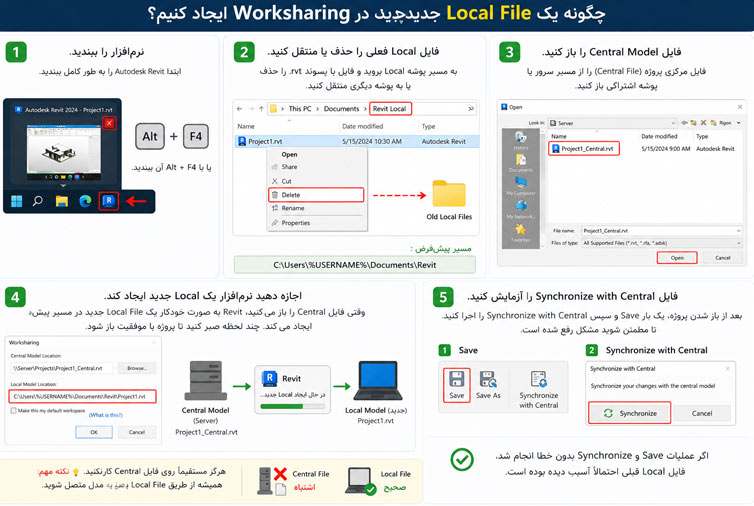
مراحل انجام کار:
- نرمافزار را ببندید.
- فایل Local فعلی را حذف یا به پوشه دیگری منتقل کنید.
- فایل Central Model را باز کنید.
- اجازه دهید نرمافزار یک فایل Local جدید ایجاد کند.
- قبل از ادامه کار، یک بار Save و Synchronize with Central را آزمایش کنید.
اگر عملیات ذخیره بدون خطا انجام شد، مشخص میشود فایل Local قبلی آسیب دیده بوده است.
چرا Synchronize with Central انجام نمیشود؟
اگر پروژه ذخیره میشود اما Synchronize with Central انجام نمیشود، معمولاً ارتباط بین فایل محلی و فایل مرکزی دچار مشکل شده است.
رایجترین علتها عبارتاند از:
- قطع یا ناپایداری شبکه
- در دسترس نبودن Central Model
- قفل بودن فایل مرکزی
- خراب شدن Central Model
- اختلال در سرور ذخیرهسازی
ابتدا اتصال شبکه را بررسی کنید و مطمئن شوید فایل مرکزی برای همه اعضای تیم در دسترس است.
بیشتر بخوانید: حذف واترمارک در فتوشاپ
آیا کاربر دیگری عناصر پروژه را قفل کرده است؟
در پروژههای Worksharing هر کاربر هنگام ویرایش بخشی از مدل، مالکیت همان بخش را دریافت میکند. اگر این مالکیت آزاد نشود، ممکن است سایر کاربران نتوانند تغییرات خود را ذخیره یا همگامسازی کنند.
معمولاً این مشکل با نشانههای زیر همراه است:
- نمایش پیام مربوط به Ownership
- غیرفعال شدن Synchronize
- قفل شدن برخی ابزارهای ویرایش
- درخواست دریافت مجوز برای ویرایش عناصر
در این شرایط، از کاربری که مالک عناصر است بخواهید ابتدا عملیات Synchronize را کامل کند و سپس پروژه را ببندد.
چه زمانی باید Central Model را بررسی کنید؟
اگر تمام اعضای تیم همزمان با مشکل ذخیره روبهرو شدهاند، احتمال خرابی Central Model بیشتر از فایلهای Local است.
در این شرایط موارد زیر را بررسی کنید:
- مسیر فایل مرکزی تغییر نکرده باشد.
- سرور یا فضای ذخیرهسازی در دسترس باشد.
- اتصال شبکه پایدار باشد.
- نسخه پشتیبان سالم از Central Model وجود داشته باشد.
اگر همه کاربران یک خطای مشابه دریافت میکنند، روی ایجاد Local جدید تمرکز نکنید؛ ابتدا سلامت فایل مرکزی را بررسی کنید.
اگر پروژه شما Worksharing نیست یا با انجام این مراحل همچنان مشکل ذخیره برطرف نشد، احتمال دارد علت به خطاهای خود فایل پروژه، پیامهای خطای Revit یا افزونههای نصبشده مربوط باشد. در بخش بعد، بر اساس متن دقیق خطا، سریعترین روش تشخیص و رفع مشکل را بررسی میکنیم.
خطاهای رایج Revit هنگام ذخیره فایل و روش رفع آنها
اگر میخواهید بدانید چرا فایل رویت ذخیره نمیشود متن پیامی که Autodesk Revit نمایش میدهد، سریعترین راه برای پیدا کردن علت مشکل است. هر خطا به بخش مشخصی از پروژه، سیستم یا فایل اشاره میکند و اگر پیام را درست تفسیر کنید، بدون آزمون و خطا میتوانید راهحل مناسب را انتخاب کنید.
خطای Cannot Save File یعنی چه؟
این خطا معمولاً زمانی نمایش داده میشود که نرمافزار نتواند اطلاعات پروژه را در فایل فعلی ذخیره کند. علت میتواند خرابی فایل، محدودیت دسترسی یا مشکل در مسیر ذخیره باشد.
برای رفع این خطا:
- پروژه را با Save As در پوشهای جدید ذخیره کنید.
- فایل را با گزینه Audit باز کنید.
- از نبود حالت Read Only مطمئن شوید.
- فضای خالی درایو را بررسی کنید.
- در صورت امکان، فایل را روی SSD داخلی ذخیره کنید.
اگر پروژه در مسیر جدید بدون مشکل ذخیره شد، احتمال خرابی فایل اصلی بسیار کم است و مشکل به مسیر ذخیره مربوط میشود.
خطای Saving Failed چگونه برطرف میشود؟
پیام Saving Failed معمولاً نشان میدهد عملیات ذخیره شروع شده اما قبل از تکمیل متوقف شده است.
رایجترین علتها عبارتاند از:
- کمبود حافظه RAM
- حجم زیاد پروژه
- پردازش همزمان افزونهها
- خرابی بخشی از مدل
ابتدا سایر برنامههای سنگین را ببندید، پروژه را دوباره باز کنید و یک بار دیگر عملیات ذخیره را انجام دهید. اگر خطا تکرار شد، فایل را با Audit بررسی کنید.
خطای File Access Error چه معنایی دارد؟
این پیام نشان میدهد ویندوز اجازه نوشتن اطلاعات در فایل یا پوشه مقصد را نمیدهد.
برای رفع مشکل:
- پروژه را در پوشه دیگری ذخیره کنید.
- سطح دسترسی پوشه را بررسی کنید.
- نرمافزار را با Run as Administrator اجرا کنید.
- مطمئن شوید فایل توسط برنامه دیگری باز نیست.
در بیشتر موارد، تغییر مسیر ذخیره مشکل را برطرف میکند.
بیشتر بخوانید: BIM چیست
چرا خطای Synchronize Failed نمایش داده میشود؟
این خطا فقط در پروژههای Worksharing دیده میشود و معمولاً به ارتباط بین Local File و Central Model مربوط است.
ابتدا این موارد را بررسی کنید:
- اتصال شبکه پایدار باشد.
- فایل مرکزی در دسترس باشد.
- کاربر دیگری پروژه را قفل نکرده باشد.
- فایل Local آسیب ندیده باشد.
اگر فقط سیستم شما این خطا را نمایش میدهد، ایجاد یک Local File جدید معمولاً مؤثرترین راهکار است.
خطای Corrupt Model Detected را جدی بگیرید
این پیام نشان میدهد ساختار داخلی فایل پروژه آسیب دیده است و ادامه کار بدون بررسی میتواند باعث از دست رفتن بخشی از اطلاعات شود.
در این شرایط:
- پروژه را با Audit باز کنید.
- از آخرین Backup استفاده کنید.
- از ذخیره مکرر روی همان فایل خودداری کنید.
- در صورت امکان، یک نسخه جدید از پروژه ایجاد کنید و اطلاعات سالم را منتقل کنید.
تا زمانی که از سلامت فایل مطمئن نشدهاید، روی نسخه اصلی پروژه تغییرات جدید انجام ندهید.
بیشتر بخوانید: رندرینگ در طراحی چیست
فایل ذخیره نمیشود اما هیچ خطایی نمایش داده نمیشود
در هنگام پیدا کردن جواب سوال چرا فایل رویت ذخیره نمیشود اگر عملیات ذخیره انجام نمیشود اما Revit هیچ پیغام خطایی نمایش نمیدهد، معمولاً مشکل به پردازشهای داخلی نرمافزار، افزونهها یا منابع سیستم مربوط است. این وضعیت یکی از سختترین سناریوهای عیبیابی است، زیرا نشانه مشخصی در اختیار کاربر قرار نمیدهد.
برای پیدا کردن علت، این موارد را بهترتیب بررسی کنید:
حافظه RAM را بررسی کنید
اگر پروژه حجم بالایی دارد و حافظه سیستم تقریباً پر شده است، ممکن است عملیات ذخیره بدون نمایش خطا متوقف شود. بستن برنامههای غیرضروری و راهاندازی دوباره سیستم معمولاً این مشکل را برطرف میکند.
افزونههای نصبشده را موقتاً غیرفعال کنید
برخی Add-inها هنگام ذخیره پروژه اجرا میشوند. اگر یکی از آنها با نسخه Autodesk Revit سازگار نباشد، فرآیند ذخیره بدون نمایش پیام متوقف میشود.
اگر مشکل بعد از نصب یک پلاگین جدید شروع شده است، ابتدا همان افزونه را غیرفعال کنید و دوباره پروژه را ذخیره کنید.
فایل Journal را بررسی کنید
اگر نرمافزار بدون نمایش خطا بسته میشود یا عملیات ذخیره کامل نمیشود، Journal File میتواند علت را مشخص کند.
بهصورت پیشفرض، فایلهای Journal در مسیر زیر ذخیره میشوند:
C:\Users\[Username]\AppData\Local\Autodesk\Revit\Autodesk Revit 20XX\Journals
در این فایل، اطلاعات مربوط به خطاهای داخلی، افزونهها و فرآیند ذخیره ثبت میشود و هنگام عیبیابی پروژههای پیچیده بسیار کاربردی است.
Event Viewer ویندوز را بررسی کنید
اگر هنگام ذخیره، نرمافزار ناگهان بسته میشود یا هیچ واکنشی نشان نمیدهد، Event Viewer میتواند مشخص کند مشکل از خود نرمافزار است یا از ویندوز، درایور کارت گرافیک یا یکی از سرویسهای سیستم.
اگر در Event Viewer خطاهای تکراری مربوط به Revit.exe مشاهده میکنید، قبل از نصب مجدد نرمافزار، علت همان خطا را بررسی کنید.
اگر هیچ پیام خطایی نمایش داده نمیشود و با انجام این مراحل نیز مشکل برطرف نشد، احتمال دارد نسخه نصبشده نرمافزار یا یکی از افزونهها عامل اصلی باشد. در بخش پایانی، آخرین راهکارهای تخصصی، اشتباهات رایج کاربران، چکلیست نهایی عیبیابی و سوالات متداول را بررسی میکنیم.
اگر هیچکدام از روشها جواب نداد، این مراحل را انجام دهید
اگر تمام راهکارهای قبلی را امتحان کردهاید اما پروژه همچنان ذخیره نمیشود، احتمال دارد مشکل به فایل پروژه، نصب نرمافزار یا سیستم عامل مربوط باشد. در این شرایط، بهجای انجام آزمون و خطا، مراحل زیر را بهترتیب انجام دهید.
پروژه را روی یک کامپیوتر دیگر باز کنید
اگر همان فایل روی سیستم دیگری بدون مشکل ذخیره شود، تقریباً مطمئن خواهید شد که مشکل از فایل پروژه نیست و به تنظیمات یا نرمافزار سیستم فعلی مربوط میشود.
برای این آزمایش:
- از همان نسخه Autodesk Revit استفاده کنید.
- پروژه را باز کنید.
- یک تغییر کوچک ایجاد کنید.
- عملیات Save را انجام دهید.
اگر ذخیره بدون مشکل انجام شد، وقت خود را روی تعمیر فایل پروژه تلف نکنید و سیستم فعلی را بررسی کنید.
نصب Revit را تعمیر (Repair) کنید
اگر هیچ پروژهای ذخیره نمیشود، احتمال آسیب دیدن فایلهای نصب نرمافزار وجود دارد.
برای Repair:
- وارد Apps & Features ویندوز شوید.
- Autodesk Revit را انتخاب کنید.
- گزینه Modify یا Repair را اجرا کنید.
- پس از پایان عملیات، سیستم را Restart کنید.
تا زمانی که Repair نتیجه نداده است، حذف کامل نرمافزار را انجام ندهید.
از نسخه Backup پروژه استفاده کنید
اگر فایل پروژه آسیب دیده باشد، ادامه کار روی همان فایل ممکن است باعث از بین رفتن اطلاعات بیشتری شود.
در این شرایط:
- آخرین نسخه Backup را پیدا کنید.
- ابتدا همان فایل را بررسی کنید.
- اگر نسخه پشتیبان سالم بود، ادامه پروژه را روی همان فایل انجام دهید.
- فایل آسیبدیده را فقط برای بررسی نگه دارید.
این روش معمولاً سریعتر از بازسازی کامل پروژه است.
چه زمانی باید از تیم پشتیبانی کمک بگیرید؟
اگر:
- پروژه روی هیچ سیستمی ذخیره نمیشود.
- Audit نتوانسته فایل را تعمیر کند.
- نسخه Backup نیز مشکل دارد.
- Central Model آسیب دیده است.
بهتر است از انجام تغییرات بیشتر خودداری کنید و فایل را برای بررسی تخصصی در اختیار مدیر BIM یا تیم پشتیبانی قرار دهید.
بیشتر بخوانید: ریگ بندی در موهو
اشتباهاتی که باعث میشوند دوباره با این مشکل روبهرو شوید
بسیاری از خطاهای ذخیرهسازی به دلیل نقص نرمافزار نیستند؛ بلکه نتیجه روش نادرست مدیریت پروژه هستند. رعایت چند نکته ساده، احتمال تکرار این مشکل را بهطور قابلتوجهی کاهش میدهد.
از انجام این کارها خودداری کنید:
- پروژه را مستقیماً روی فلش مموری ویرایش نکنید.
- فایل را داخل OneDrive، Google Drive یا Dropbox باز نکنید.
- روی Central Model مستقیماً کار نکنید.
- هنگام ذخیره، Revit را با Task Manager نبندید.
- قبل از پایان Synchronize اتصال شبکه را قطع نکنید.
- افزونههای ناسازگار با نسخه Revit را نصب نکنید.
- اجازه ندهید فضای خالی درایو به کمتر از ۱۰ گیگابایت برسد.
- از پروژه نسخه پشتیبان منظم تهیه نکردن، یکی از رایجترین دلایل از دست رفتن اطلاعات است.
چکلیست نهایی عیبیابی ذخیره نشدن فایل Revit
اگر نمیخواهید دوباره تمام مقاله را مرور کنید، این چکلیست را بهترتیب انجام دهید. در بیشتر پروژهها، علت مشکل در یکی از همین مراحل مشخص میشود.
| مرحله | بررسی شود |
| ✅ ۱ | Save As را در یک پوشه جدید امتحان کنید. |
| ✅ ۲ | فضای خالی درایو را بررسی کنید. |
| ✅ ۳ | نرمافزار را با Administrator اجرا کنید. |
| ✅ ۴ | پروژه را با Audit باز کنید. |
| ✅ ۵ | اگر پروژه اشتراکی است، Local File جدید بسازید. |
| ✅ ۶ | Central Model و اتصال شبکه را بررسی کنید. |
| ✅ ۷ | افزونههای نصبشده را موقتاً غیرفعال کنید. |
| ✅ ۸ | Journal File یا Event Viewer را بررسی کنید. |
| ✅ ۹ | پروژه را روی سیستم دیگری آزمایش کنید. |
| ✅ ۱۰ | در صورت لزوم، Repair Installation را انجام دهید. |
اگر در هر مرحله مشکل برطرف شد، نیازی به ادامه مراحل بعدی نیست.
سوالات متداول درباره مشکل ذخیره نشدن فایل در رویت
چرا فقط گزینه Save کار نمیکند اما Save As انجام میشود؟
این وضعیت معمولاً نشان میدهد فایل پروژه سالم است و مشکل به مسیر ذخیره، مجوز پوشه یا فایل اصلی مربوط میشود. ذخیره پروژه در یک پوشه جدید معمولاً این مشکل را برطرف میکند.
چرا Save As هم با خطا مواجه میشود؟
وقتی Save و Save As هر دو کار نمیکنند، احتمال خرابی فایل پروژه، کمبود فضای ذخیرهسازی یا محدودیت دسترسی بیشتر است. در این شرایط، بررسی فایل با Audit و استفاده از نسخه Backup بهترین راهکار است.
آیا کمبود RAM میتواند باعث ذخیره نشدن پروژه شود؟
بله. پروژههای بزرگ هنگام ذخیره به حافظه زیادی نیاز دارند. اگر RAM تقریباً پر باشد، ممکن است عملیات ذخیره کامل نشود یا نرمافزار بدون نمایش پیام متوقف شود.
چرا فقط پروژههای Worksharing ذخیره نمیشوند؟
در پروژههای اشتراکی، خرابی Local File، اختلال در Central Model یا مشکلات شبکه از رایجترین علتهای این مشکل هستند. ایجاد یک Local File جدید معمولاً اولین راهکاری است که باید امتحان شود.
آیا نصب دوباره Revit مشکل را حل میکند؟
خیر. در بیشتر موارد، علت به فایل پروژه یا تنظیمات سیستم مربوط است. نصب مجدد نرمافزار زمانی توصیه میشود که هیچ پروژهای ذخیره نشود و Repair نیز نتیجهای نداشته باشد.
جمعبندی
ذخیره نشدن فایل در Autodesk Revit همیشه به معنای خراب شدن پروژه نیست. در بیشتر موارد پاسخ چرا فایل رویت ذخیره نمیشود ، مشکل به مسیر ذخیره، مجوزهای ویندوز، Local File، Central Model، افزونهها یا منابع سیستم مربوط میشود و با چند مرحله عیبیابی قابل رفع است.
برای جلوگیری از اتلاف زمان، همیشه از سادهترین بررسیها شروع کنید؛ ابتدا Save As، فضای ذخیرهسازی، Audit و مجوزهای دسترسی را بررسی کنید، سپس سراغ موارد تخصصی مانند Worksharing، افزونهها و فایل Journal بروید. این ترتیب باعث میشود بدون انجام تغییرات غیرضروری، سریعتر به علت اصلی برسید.
در نهایت، اگر پروژه همچنان ذخیره نمیشود، از ادامه کار روی همان فایل خودداری کنید. استفاده از نسخه Backup، ایجاد Local File جدید یا تعمیر نصب نرمافزار، ایمنترین روشها برای جلوگیری از آسیب بیشتر به پروژه هستند. همچنین با تهیه نسخه پشتیبان منظم، ذخیره پروژه روی حافظه داخلی و بهروزرسانی Autodesk Revit، میتوانید احتمال بروز دوباره این مشکل را تا حد زیادی کاهش دهید.



دیدگاهتان را بنویسید