
حذف واترمارک در فتوشاپ – کاملترین آموزش گامبهگام
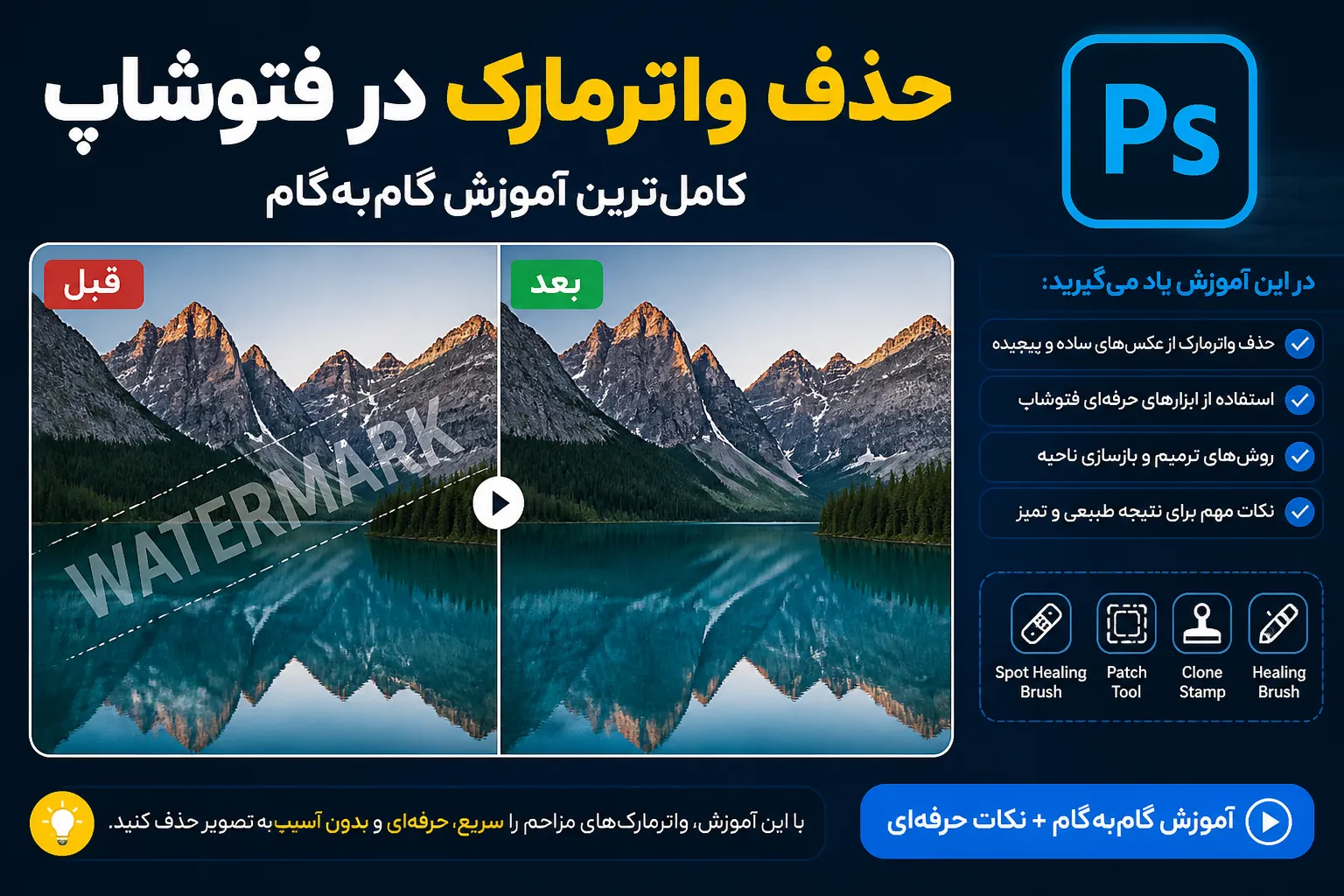
برای حذف واترمارک در فتوشاپ روشهای مختلفی وجود داره که بسته به نوع واترمارک و پیچیدگی پسزمینه میتونی ازشون استفاده کنی. در این آموزش همه روشها رو قدمبهقدم و به زبان ساده یاد میگیری.
واترمارک چیست؟
واترمارک یا علامتگذاری دیجیتال، یه نوشته، لوگو یا طرح نیمهشفافه که روی تصاویر قرار میدن تا از کپیبرداری غیرمجاز جلوگیری کنن. معمولاً شامل نام سایت، برند یا عکاس هست. حذف واترمارک از تصاویر دیگران بدون اجازه کار غیراخلاقی و غیرقانونیه، اما برای تمرین یا حذف واترمارک از تصاویر خودت این آموزش مفیده.
قبل از حذف واترمارک چه نکاتی را رعایت کنیم؟
- روی لایه کپی کار کن – همیشه با Ctrl + J یه کپی از لایه اصلی بگیر تا اگه اشتباه کردی بتونی برگردی.
- تصویر رو زوم کن – با زوم ۲۰۰ تا ۴۰۰ درصد دقت کارت بالاتر میره.
- از Undo استفاده کن – اگه نتیجه بد شد با Ctrl + Z یا Ctrl + Alt + Z برگرد عقب.
- صبر و حوصله داشته باش – حذف واترمارک حرفهای زمان میخواد، عجله نکن.
حذف واترمارک در فتوشاپ با ابزارهای مختلف
برای حذف واترمارک در فتوشاپ یک ابزار واحد برای همه تصاویر وجود ندارد؛ انتخاب ابزار مناسب به اندازه واترمارک، محل قرارگیری آن و نوع پسزمینه بستگی دارد. فتوشاپ ابزارهای مختلفی مانند Content-Aware Fill، Generative Fill، Clone Stamp، Spot Healing Brush، Healing Brush و Patch Tool در اختیار شما قرار میدهد که هرکدام برای شرایط خاصی مناسب هستند. برای واترمارکهای کوچک و ساده میتوان از ابزارهای ترمیم سریع استفاده کرد، درحالیکه واترمارکهای بزرگ یا قرار گرفته روی پسزمینههای پیچیده معمولاً به ترکیب چند ابزار و اصلاح دستی نیاز دارند. در ادامه، روش استفاده از هر ابزار و بهترین کاربرد آن را مرحلهبهمرحله بررسی میکنیم.
حذف واترمارک در فتوشاپ با Content-Aware Fill
این روش سریعترین و محبوبترین راه برای حذف واترمارک در فتوشاپ هست. فتوشاپ با هوش مصنوعی خودش ناحیه انتخابشده رو با پیکسلهای اطراف پر میکنه.
مرحله ۱: تصویر رو باز کن
عکس واترمارکشده رو با Ctrl+O یا از منوی File > Open در فتوشاپ باز کن.
مرحله ۲: واترمارک رو انتخاب کن
از ابزارهای انتخاب مثل Magic Wand Tool (کلید W) یا Quick Selection Tool استفاده کن و روی واترمارک کلیک کن تا انتخاب بشه. اگه واترمارک چندتایی هست، کلید Shift رو نگه دار و بقیه رو هم انتخاب کن.
مرحله ۳: محدوده انتخاب رو گسترش بده
از منوی Select > Modify > Expand برو و عدد ۲ تا ۵ پیکسل رو وارد کن.
- چرا Expand انجام میدیم؟ چون لبههای واترمارک معمولاً نیمهشفاف هستن و با Expand کاملتر انتخاب میشن.
- کی Expand لازم نیست؟ وقتی واترمارک کاملاً مات و با لبههای تیز باشه.
مرحله ۴: Fill رو اجرا کن
کلیدهای Shift + F5 رو بزن یا از منوی Edit > Fill استفاده کن. در پنجره باز شده:
- Contents رو روی Content-Aware بذار
- Opacity رو روی ۱۰۰%
- Mode رو روی Normal
- Color Adaptation رو تیک بزن (اگه نسخه جدید فتوشاپ داری)
نکته مهم: در نسخههای جدید فتوشاپ، پنجره اختصاصی Content-Aware Fill باز میشه که میتونی محدوده Sampling رو کنترل کنی. با ابزار Sampling Brush مشخص کن فتوشاپ از چه مناطقی نمونهبرداری کنه.
مرحله ۵: نتیجه رو بررسی کن
با Ctrl + D انتخاب رو بردار و نتیجه رو ببین.
این روش برای چه پسزمینهای مناسبه؟
- پسزمینههای ساده و یکدست
- پسزمینههای با بافت تکراری
- پسزمینههای محو (مثل آسمان، دیوار)
کی نباید استفاده کنیم؟
- وقتی واترمارک روی چهره یا سوژه اصلی است
- وقتی پسزمینه خیلی شلوغ و پیچیده است
- وقتی واترمارک روی خطوط نازک یا لبهها قرار داره
اگه نتیجه خراب شد چیکار کنیم؟
- محدوده Sampling رو اصلاح کن
- از Generative Fill استفاده کن
- با Clone Stamp یا Healing Brush ترمیم کن
بیشتر بخوانید: روتوش عکس در فتوشاپ
حذف واترمارک در فتوشاپ با Generative Fill
این جدیدترین و قدرتمندترین روش برای حذف واترمارک در فتوشاپ هست که از هوش مصنوعی Adobe Firefly استفاده میکنه. مخصوصاً برای واترمارکهای بزرگ یا روی پسزمینه پیچیده عالیه.
مرحله ۱: واترمارک رو انتخاب کن
با یکی از ابزارهای انتخاب (ترجیحاً Lasso Tool یا Object Selection Tool) دور واترمارک رو خط بکش.
مرحله ۲: محدوده انتخاب رو گسترش بده
از Select > Modify > Expand با مقدار ۳-۵ پیکسل استفاده کن تا حاشیهها هم پوشش داده بشن.
مرحله ۳: Generative Fill رو اجرا کن
روی ناحیه انتخابشده کلیک راست کن و Generative Fill رو انتخاب کن. یا از منوی Edit > Generative Fill استفاده کن.
مرحله ۴: فیلد prompt رو خالی بذار
در پنجره باز شده، کادر prompt رو خالی بذار و روی Generate کلیک کن. فتوشاپ با هوش مصنوعی خودش تشخیص میده چه چیزی باید جایگزین بشه.
مرحله ۵: Variations رو بررسی کن
فتوشاپ چندین گزینه (Variations) بهت نشون میده. بینشون بچرخ و بهترین رو انتخاب کن.
مرحله ۶: اصلاح نهایی
اگه هنوز ردّی مونده، با Clone Stamp یا Healing Brush قسمتهای خراب رو اصلاح کن.
حذف واترمارک در فتوشاپ با Clone Stamp
این روش برای واترمارکهایی که روی پسزمینه ساده یا تکراری قرار دارن عالیه. با این ابزار از یه بخش تمیز تصویر نمونهبرداری میکنی و روی واترمارک میکپیاش میکنی.
مرحله ۱: ابزار رو انتخاب کن
کلید S رو بزن یا از جعبه ابزار Clone Stamp Tool رو انتخاب کن.
مرحله ۲: تنظیمات ابزار رو انجام بده
در نوار بالایی این تنظیمات رو داریم:
| تنظیمات | توضیح | مقدار پیشنهادی |
| Size | اندازه قلم | متناسب با واترمارک |
| Hardness | زبری لبه قلم | ۰-۳۰٪ برای لبههای نرم |
| Opacity | شفافیت | ۱۰۰٪ برای پوشش کامل |
| Flow | میزان جریان | ۱۰۰٪ |
| Sample | منبع نمونهبرداری | Current Layer |
| Aligned | همترازی نمونه | ✅ حتماً فعال باشه |
توضیح Aligned: وقتی فعال باشه، نقطه نمونهبرداری نسبت به نقطه مقصد حرکت میکنه. وقتی غیرفعال باشه، همون نقطه ثابت رو کپی میکنه. برای حذف واترمارک، Aligned رو فعال بذار.
مرحله ۳: نمونهبرداری کن
کلید Alt رو نگه دار و روی یه نقطه تمیز نزدیک واترمارک کلیک کن تا نمونهبرداری انجام بشه.
مرحله ۴: واترمارک رو پاک کن
حالا کلید Alt رو رها کن و با کلیک و کشیدن روی واترمارک، اون رو با نمونهای که گرفتی بپوشون.
نکات حرفهای برای جلوگیری از خراب شدن تصویر
- مرتباً محل نمونهبرداری رو تغییر بده – با Alt + Click روی نقاط مختلف تا الگوی تکراری ایجاد نشه.
- برای خطوط و لبهها – نمونهبرداری رو دقیقاً از همون خط یا لبه انجام بده.
- برای بافتها – نمونهبرداری رو از نزدیکترین بخش با بافت مشابه انجام بده.
- از Hardness کم استفاده کن – تا لبههای مصنوعی ایجاد نشه.
- با ضربههای کوتاه کار کن – به جای کشیدن طولانی، ضربههای کوتاه بزن.
حذف واترمارک در فتوشاپ با Spot Healing Brush
این ابزار شبیه چسبزخم عمل میکنه و برای واترمارکهای کوچک و نواحی ساده مناسبه.
مرحله ۱: ابزار Spot Healing Brush رو انتخاب کن
کلید J رو بزن تا Spot Healing Brush Tool فعال بشه.
مرحله ۲: تنظیمات رو انجام بده
در نوار بالا گزینه Content-Aware رو انتخاب کن و سایز براش رو کمی بزرگ تر از واترمارک تنظیم کن.
مرحله ۳: روی واترمارک کلیک کن
فقط کافیه روی واترمارک کلیک کنی یا با ماوس روش بکشی. فتوشاپ بهطور خودکار اون رو با پیکسل های اطراف جایگزین می کنه.
محدودیتهای Spot Healing Brush
- ❌ برای واترمارکهای بزرگ مناسب نیست
- ❌ روی بافتهای پیچیده نتیجه خوب نمیده
- ❌ ممکنه رنگها رو بههم بریزه
- ✅ برای واترمارکهای کوچک و نقطهای عالیه
- ✅ برای لکهها و خطوط ریز مناسبه
بیشتر بخوانید: افزایش سرعت رندر
حذف واترمارک در فتوشاپ با Healing Brush
این ابزار ترکیبی از Clone Stamp و Spot Healing هست. خودت نمونهبرداری میکنی (مثل Clone Stamp) ولی فتوشاپ رنگ و نور رو تطبیق میده (مثل Spot Healing).
تفاوت Clone Stamp و Healing Brush
| ویژگی | Clone Stamp | Healing Brush |
| نحوه کپی | پیکسلها رو مستقیم کپی میکنه | بافت رو با رنگ و تون مقصد ترکیب میکنه |
| تطبیق رنگ | ❌ نه | ✅ بله |
| نتیجه | کپی دقیق | طبیعیتر |
| بهترین کاربرد | الگوهای تکراری، خطوط | پوست، بافتهای طبیعی |
مرحله ۱: ابزار Healing Brush Tool رو انتخاب کن
از جعبه ابزار Healing Brush Tool رو انتخاب کن (ممکنه زیر Spot Healing Brush باشه).
مرحله ۲: نمونهبرداری کن
کلید Alt رو نگه دار و روی یه بخش تمیز با بافت مشابه کلیک کن.
مرحله ۳: روی واترمارک بکش
روی واترمارک کلیک و بکش تا پاک بشه.
Healing Brush برای چه شرایطی بهتر از Clone Stamp هست؟
- برای پوست و چهره
- برای بافتهای طبیعی (چمن، برگ، ابر)
- وقتی تطبیق رنگ مهمه
- برای واترمارک روی سطوح با گرادینت رنگی
حذف واترمارک در فتوشاپ با Patch Tool
این ابزار برای واترمارکهای بزرگ و ناحیهای خیلی مناسبه.
گام اول: از زیرمجموعه Spot Healing Brush، Patch Tool رو انتخاب کن.
گام دوم: دور واترمارک رو خط بکش
با ماوس دور واترمارک یه ناحیه انتخاب کن.
گام سوم: بکش به بخش تمیز
ناحیه انتخابشده رو به یه بخش تمیز از تصویر که از نظر بافت و نور شبیه هست بکش و رها کن.
تنظیمات مهم Patch Tool برای حذف واترمارک در فتوشاپ
- Source: ناحیه انتخابشده منبع برای جایگزینی
- Destination: ناحیه انتخابشده مقصد برای جایگزینی
- Transparent: برای ترکیب شفاف
اگه نتیجه خوب نشد
با Ctrl + Z برگرد و ناحیه مقصد دیگهای رو انتخاب کن.
حذف واترمارک در فتوشاپ با ترکیب چند ابزار
در عمل، برای واترمارکهای پیچیده معمولاً یک ابزار کافی نیست. باید ابزارها رو ترکیب کنی.
سناریو ۱: واترمارک روی پسزمینه ساده
Plain Text
Content-Aware Fill → Clone Stamp (برای اصلاح جزئی)
سناریو ۲: واترمارک روی پسزمینه پیچیده
Plain Text
Generative Fill → Clone Stamp → Healing Brush
سناریو ۳: واترمارک بزرگ
Plain Text
تقسیم به بخشهای کوچک → Content-Aware Fill هر بخش → Clone Stamp برای لبهها
سناریو ۴: واترمارک روی چهره
Plain Text
Healing Brush → Clone Stamp (با Hardness کم) → Spot Healing برای نقاط ریز
استفاده از Layer Mask برای اصلاح غیرمخرب واترمارک
Layer Mask بهتنهایی واترمارک رو حذف نمیکنه. این روش برای اصلاح غیرمخرب بعد از حذف واترمارک استفاده میشه.
مرحله ۱: لایه اصلی رو کپی کن
کلید Ctrl + J رو بزن تا یه کپی از لایه اصلی داشته باشی.
مرحله ۲: واترمارک رو با یکی از روشها پاک کن
روی لایه کپی، از Content-Aware یا Clone Stamp برای حذف واترمارک استفاده کن.
مرحله ۳: Layer Mask اضافه کن
روی آیکون Layer Mask در پایین پنل لایهها کلیک کن.
مرحله ۴: با براش مشکی اصلاح کن
ابزار Brush Tool (کلید B) رو با رنگ مشکی انتخاب کن و روی بخشهایی که نیاز به اصلاح دارن بکش تا اون قسمتها پنهان بشن.
مرحله ۵: با براش سفید برگردون
اگه اشتباهی قسمتی رو پنهان کردی، رنگ براش رو به سفید تغییر بده و روش بکش تا برگرده.
حذف واترمارک بزرگ در فتوشاپ
واترمارکهای بزرگ رو نباید یکباره با Content-Aware Fill حذف کرد چون نتیجه معمولاً خراب میشه.
روش صحیح حذف واترمارک بزرگ
مرحله ۱: واترمارک رو به بخشهای کوچک تقسیم کن
واترمارک بزرگ رو به چند ناحیه کوچکتر تقسیم کن.
مرحله ۲: هر بخش رو جداگانه ترمیم کن
برای هر بخش از Content-Aware Fill یا Generative Fill استفاده کن.
مرحله ۳: لبههای بین بخشها رو اصلاح کن
با Clone Stamp و Healing Brush لبههای بین بخشهای ترمیمشده رو طبیعی کن.
مرحله ۴: نتیجه نهایی رو بررسی کن
با زوم ۱۰۰٪ تصویر رو بررسی کن و اگه نیاز بود اصلاحات جزئی انجام بده.
حذف واترمارک شفاف و نیمهشفاف در فتوشاپ
واترمارکهای با Opacity پایین (نیمهشفاف) رو نمیشه با انتخاب ساده حذف کرد.
مرحله ۱: محدوده دقیق انتخاب کن
با Magic Wand یا Color Range از منوی Select > Color Range واترمارک رو انتخاب کن. از گزینه Grayscale در preview استفاده کن تا فقط واترمارک سفید دیده بشه.
مرحله ۲: ترمیم چندمرحلهای انجام بده
- اول با Content-Aware Fill حذف کن
- بعد با Clone Stamp اصلاح کن
- در نهایت با Healing Brush رنگ و بافت رو طبیعی کن
مرحله ۳: رنگ و بافت اطراف رو بررسی کن
مطمئن شو رنگ و بافت قسمت ترمیمشده با اطراف هماهنگ هست.
حذف چند واترمارک از یک تصویر در فتوشاپ
وقتی واترمارک چند بار روی تصویر تکرار شده، هر قسمت باید با توجه به پسزمینه خودش ترمیم بشه.
مرحله ۱: هر واترمارک رو جدا انتخاب کن
با یکی از ابزارهای انتخاب، هر واترمارک رو جداگانه انتخاب کن.
مرحله ۲: هر بخش رو با توجه به پسزمینه خودش ترمیم کن
- برای هر واترمارک از نزدیکترین بخش تمیز نمونهبرداری کن
- نمونهبرداری یکسان برای همه قسمتها نتیجه مصنوعی ایجاد میکنه
مرحله ۳: نتیجه نهایی رو بررسی کن
مطمئن شو هیچ اثری از واترمارک باقی نمونده و بافت تصویر طبیعی هست.
انتخاب بهترین روش بر اساس نوع واترمارک
انتخاب ابزار مناسب برای حذف واترمارک در فتوشاپ به اندازه، شفافیت، محل قرارگیری و نوع پسزمینه تصویر بستگی دارد. یک روش ممکن است برای واترمارک کوچک روی یک دیوار ساده نتیجه بسیار خوبی داشته باشد، اما همان روش روی چهره، مو یا یک پسزمینه شلوغ نتیجه مناسبی ایجاد نکند. بنابراین بهتر است قبل از شروع کار، ابتدا نوع واترمارک و بافت اطراف آن را بررسی کنید و سپس ابزار مناسب را انتخاب کنید. جدول زیر یک راهنمای سریع برای انتخاب بهترین روش است:
| نوع واترمارک | روش پیشنهادی |
| کوچک و روی پسزمینه ساده | Spot Healing Brush |
| روی بافت تکراری | Clone Stamp |
| روی پوست و چهره | Healing Brush |
| بزرگ | Content-Aware Fill / Generative Fill |
| روی پسزمینه پیچیده | Generative Fill + Clone Stamp |
| روی خطوط و لبهها | Clone Stamp |
| نیمهشفاف | ترکیب Healing + Clone Stamp |
| چند واترمارک | انتخاب و ترمیم مرحلهای |
| روی آسمان یا دیوار | Content-Aware Fill |
مشکلات رایج بعد از حذف واترمارک و راهحل
حتی اگر از ابزار مناسبی برای حذف واترمارک در فتوشاپ استفاده کنید، ممکن است بعد از ترمیم، تصویر کاملاً طبیعی به نظر نرسد. ایجاد لکه، تغییر رنگ، تکراری شدن بافت یا خراب شدن خطوط از مشکلات رایج هنگام حذف واترمارک هستند. در چنین شرایطی لازم نیست کل فرآیند را از ابتدا انجام دهید؛ معمولاً میتوانید با انتخاب ابزار مناسب، همان قسمت را اصلاح کنید. جدول زیر رایجترین مشکلات و راهحل آنها را نشان میدهد:
| مشکل | راهحل |
| لکه باقی مونده | Healing Brush |
| بافت تکراری شده | Clone Stamp با نمونه جدید |
| خطوط خراب شده | Clone Stamp با نمونهبرداری از همون خط |
| رنگ قسمت ترمیمشده متفاوت شده | Healing Brush |
| Content-Aware نتیجه بد داده | محدوده Sampling رو اصلاح کن یا برو سراغ Generative Fill |
| لبههای مصنوعی دیده میشه | از براش با Hardness کم استفاده کن |
| تصویر تار شده | با Clone Stamp جزئیات رو برگردون |
نکات طلایی برای حذف حرفهای واترمارک در فتوشاپ
- روی لایه کپی کار کن – لایه اصلی رو حفظ کن تا اگه اشتباه کردی بتونی برگردی.
- از زوم استفاده کن – با زوم ۲۰۰ تا ۴۰۰ درصد دقت کارت بالاتر میره.
- ترکیب روشها – معمولاً یه روش به تنهایی کافی نیست.
- برای پسزمینههای شلوغ – از Generative Fill یا ترکیب ابزارها استفاده کن.
- صبور باش – حذف واترمارک حرفهای زمان میخواد.
- Hardness براش رو کم کن – لبههای نرم نتیجه طبیعیتری دارن.
- از چند نمونه مختلف استفاده کن – توی Clone Stamp هر بار از یه نقطه جدید نمونه بگیر.
- قبل و بعد رو مقایسه کن – با غیرفعال کردن لایه کپی، نتیجه رو با اصل مقایسه کن.
- فایل رو با اسم جدید ذخیره کن – فایل اصلی رو نگه دار.
نتیجهگیری
حذف واترمارک در فتوشاپ با روشهای مختلفی قابل انجامه. Content-Aware Fill سریعترین راه برای واترمارکهای ساده هست. Generative Fill جدیدترین و قدرتمندترین روش برای واترمارکهای پیچیده و بزرگ محسوب میشه. Clone Stamp برای الگوهای تکراری، Healing Brush برای بافتهای طبیعی و Patch Tool برای نواحی بزرگ مناسبه. برای بهترین نتیجه، معمولاً باید چند روش رو با هم ترکیب کنی.
یادت باشه این مهارت رو فقط برای تصاویر شخصی یا مجاز استفاده کن و حقوق دیگران رو رعایت کن.
سوالات متداول حذف واترمارک در فتوشاپ
۱. بهترین روش حذف واترمارک در فتوشاپ چیه؟
برای واترمارکهای ساده، Content-Aware Fill بهترین و سریعترین روشه. برای واترمارکهای پیچیده، Generative Fill یا ترکیب Clone Stamp و Healing Brush نتیجه بهتری داره.
۲. چطور واترمارک رو بدون افت کیفیت حذف کنم؟
روی یه لایه کپی کار کن و از روش Generative Fill یا Content-Aware Fill با دقت بالا استفاده کن. در نهایت با Clone Stamp و Healing Brush اصلاح کن.
۳. حذف واترمارک قانونیه؟
حذف واترمارک از تصاویر دیگران بدون اجازه غیرقانونی و غیراخلاقیه. این آموزش فقط برای حذف واترمارک از تصاویر شخصی خودت یا تصاویری که مجوز داری مناسبه.
۴. چطور واترمارک رو از عکس با پسزمینه شلوغ حذف کنم؟
برای پسزمینههای شلوغ از Generative Fill استفاده کن. اگه نتیجه خوب نبود، با Clone Stamp و Healing Brush اصلاح کن.
۵. فرق Clone Stamp و Healing Brush چیه؟
Clone Stamp پیکسلها رو مستقیم کپی میکنه (مناسب الگوهای تکراری)، اما Healing Brush بافت نمونه رو با رنگ و تون ناحیه مقصد ترکیب میکنه (نتیجه طبیعیتر).
۶. چطور واترمارک رنگی رو حذف کنم؟
از Content-Aware Fill یا Generative Fill استفاده کن. اگه نتیجه خوب نبود، با Clone Stamp و نمونهگیری از نزدیکترین بخشهای همرنگ، واترمارک رو بپوشون.
۷. Generative Fill در کدوم نسخه فتوشاپ هست؟
Generative Fill از نسخه Photoshop 2024 (beta) به بعد در دسترس هست و نیاز به اتصال اینترنت داره.
۸. چطور از ایجاد الگوی تکراری با Clone Stamp جلوگیری کنم؟
مرتباً محل نمونهبرداری رو با Alt + Click روی نقاط مختلف تغییر بده. هیچوقت از یه نقطه ثابت برای کل واترمارک استفاده نکن.



1 دیدگاه
به گفتگوی ما بپیوندید و دیدگاه خود را با ما در میان بگذارید.