
آموزش چت جی پی تی ؛ راهنمای کامل نصب، ثبت نام و استفاده از ChatGPT

آموزش چت جی پی تی به شما یاد میدهد چگونه این ابزار هوش مصنوعی را نصب کنید، حساب کاربری بسازید، اولین گفتگوی خود را آغاز کنید و از قابلیتهای مختلف آن برای انجام کارهای روزمره، تولید محتوا، برنامهنویسی، ترجمه و دهها کاربرد دیگر استفاده کنید.
چت جی پی تی (ChatGPT) محصول شرکت OpenAI است و با استفاده از مدلهای زبانی پیشرفته، درخواستهای متنی، تصویری و فایلهای شما را تحلیل میکند و در قالب پاسخهای قابل فهم ارائه میدهد.
در این راهنما تمام مراحل استفاده از چت جی پی تی به ترتیب آموزش داده شده است؛ بنابراین اگر تاکنون با این ابزار کار نکردهاید، کافی است هر بخش را به همان ترتیبی که نوشته شده مطالعه و اجرا کنید تا بدون نیاز به آموزش دیگری بتوانید از امکانات آن استفاده کنید.
در طول آموزش، علاوه بر نصب و ثبتنام، با محیط برنامه، روش صحیح پرسیدن سؤال، نوشتن پرامپت، تحلیل فایل، استفاده از قابلیتهای کاربردی و رفع مشکلات رایج کاربران نیز آشنا خواهید شد.
چت جی پی تی چیست و چگونه کار میکند؟
چت جی پی تی یک دستیار هوش مصنوعی است که میتواند متن بنویسد، به سؤالهای شما پاسخ دهد، فایلها را تحلیل کند، کد برنامهنویسی تولید کند، متن را ترجمه یا خلاصه کند و بسیاری از کارهای فکری را تنها با دریافت یک درخواست انجام دهد.
این ابزار توسط شرکت OpenAI توسعه داده شده و بر پایه مدلهای زبانی GPT کار میکند؛ به همین دلیل میتواند مفهوم سؤال شما را درک کند و بهجای نمایش فهرستی از لینکها، پاسخ را بهصورت مستقیم تولید کند.
برای استفاده از چت جی پی تی لازم نیست برنامهنویس باشید یا دانش فنی خاصی داشته باشید؛ کافی است درخواست خود را به زبان طبیعی و بهصورت واضح در کادر گفتوگو وارد کنید تا مدل زبانی بر اساس اطلاعات و دستور شما پاسخ مناسبی تولید کند.
چت جی پی تی برخلاف موتورهای جستجو مانند گوگل، فقط به جستجوی صفحات وب متکی نیست و میتواند متن جدید تولید کند، اطلاعات را سازماندهی کند، پیشنهاد ارائه دهد و چندین مرحله از یک گفتگو را به خاطر بسپارد تا پاسخهای مرتبطتری ارائه کند.
البته کیفیت پاسخهای چت جی پی تی به نحوه نوشتن درخواست شما بستگی دارد؛ هرچه سؤال دقیقتر، کاملتر و شفافتر باشد، نتیجه نهایی نیز کاربردیتر و نزدیکتر به نیاز شما خواهد بود.
دانشآموختگان در آموزش پایتون در مشهد میتوانند با ترکیب مهارتهای برنامهنویسی خود و چت جیپیتی، کیفیت کدنویسی و فرآیند دیباگ کردن (رفع خطا) پروژههایشان را به شکل چشمگیری افزایش دهند.
آموزش نصب چت جی پی تی
برای استفاده از چت جی پی تی ابتدا باید نسخه مناسب دستگاه خود را نصب کنید یا از نسخه تحت وب آن استفاده کنید. اگر برنامه را از منبع رسمی دریافت کنید، بهروزرسانیهای جدید، قابلیتهای امنیتی و امکانات تازه OpenAI نیز بهصورت منظم در اختیار شما قرار میگیرد.
در حال حاضر چت جی پی تی برای اندروید، آیفون، مرورگرهای وب، ویندوز و macOS در دسترس است؛ بنابراین لازم نیست حتماً از تلفن همراه استفاده کنید و میتوانید روی رایانه نیز به همان حساب کاربری دسترسی داشته باشید.
پس از پایان نصب، هنوز امکان استفاده از برنامه وجود ندارد و باید در مرحله بعد یک حساب کاربری ایجاد کرده و وارد آن شوید.
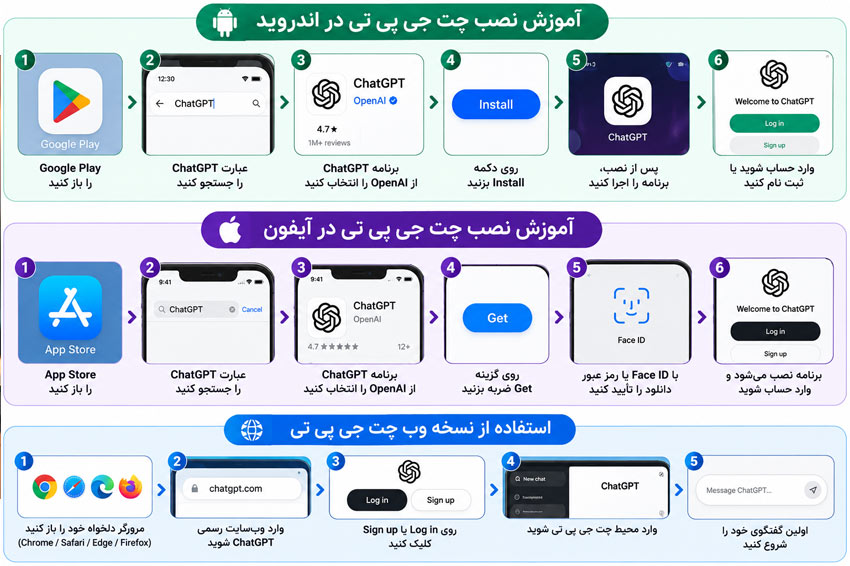
آموزش نصب چت جی پی تی در اندروید
اگر از تلفن همراه اندرویدی استفاده میکنید، سادهترین و امنترین روش نصب، Google Play است؛ زیرا نسخه منتشرشده در این فروشگاه مستقیماً توسط OpenAI ارائه میشود و احتمال دریافت نسخههای تغییر یافته یا ناامن از بین میرود.
برای نصب، ابتدا برنامه Google Play را باز کنید و عبارت ChatGPT را در نوار جستجو وارد کنید. پس از نمایش نتیجه، برنامهای را انتخاب کنید که توسعهدهنده آن OpenAI باشد و سپس روی دکمه Install بزنید.
پس از پایان دانلود، برنامه بهصورت خودکار روی دستگاه نصب میشود و آیکون آن در فهرست برنامههای اندروید قرار میگیرد. اکنون با لمس آیکون، برنامه اجرا میشود و صفحه ورود یا ثبتنام نمایش داده خواهد شد.
اگر در Google Play برنامه را مشاهده نکردید، ابتدا مطمئن شوید فروشگاه گوگل به آخرین نسخه بهروزرسانی شده است و حساب گوگل شما بهدرستی روی دستگاه فعال است.
بیشتر بخوانید: تاثیر هوش مصنوعی در آموزش آنلاین
آموزش نصب چت جی پی تی در آیفون
کاربران آیفون باید برنامه را فقط از App Store دریافت کنند تا از اصالت نسخه و دریافت بهروزرسانیهای رسمی مطمئن باشند.
برای شروع، App Store را باز کنید و عبارت ChatGPT را جستجو کنید. در نتایج، برنامهای را انتخاب کنید که نام توسعهدهنده آن OpenAI باشد و سپس روی گزینه Get یا آیکون دانلود ضربه بزنید.
در صورت درخواست، رمز عبور Apple ID، اثر انگشت Touch ID یا تشخیص چهره Face ID را تأیید کنید تا فرایند نصب آغاز شود. بعد از پایان دانلود، برنامه به صفحه اصلی آیفون اضافه میشود و آماده اجرا خواهد بود.
اگر برنامه در App Store نمایش داده نشد، ابتدا بررسی کنید که نسخه iOS دستگاه بهروز باشد و محدودیتی برای نمایش برنامهها در تنظیمات حساب اپل شما وجود نداشته باشد.
استفاده از نسخه وب چت جی پی تی
اگر قصد نصب برنامه را ندارید، میتوانید مستقیماً از نسخه تحت وب استفاده کنید و تقریباً به همان امکانات نسخه موبایل دسترسی داشته باشید.
برای این کار، مرورگری مانند Google Chrome، Microsoft Edge، Safari یا Firefox را باز کنید و وارد وبسایت رسمی ChatGPT شوید. پس از بارگذاری صفحه، گزینههای Log in و Sign up نمایش داده میشوند و میتوانید بدون نصب هیچ برنامهای وارد مرحله ثبتنام یا ورود شوید.
نسخه وب برای افرادی که از رایانه استفاده میکنند یا نمیخواهند فضای حافظه تلفن همراه را اشغال کنند، انتخاب مناسبی است و تاریخچه گفتگوها نیز با همان حساب کاربری بین همه دستگاهها همگامسازی میشود.
بیشتر بخوانید: یادگیری هوش مصنوعی از صفر
آموزش ثبت نام در چت جی پی تی
پس از نصب برنامه یا ورود به نسخه وب، برای استفاده از چت جی پی تی باید یک حساب کاربری ایجاد کنید. این حساب باعث میشود گفتگوها، فایلها، تنظیمات و سایر اطلاعات شما در همه دستگاهها ذخیره و همگامسازی شوند.
برای شروع، برنامه را اجرا کنید یا وارد نسخه وب شوید. در صفحه نخست، دو گزینه Log in و Sign up نمایش داده میشود. اگر تاکنون حسابی نساختهاید، روی Sign up بزنید تا فرایند ثبتنام آغاز شود.
ثبت نام با حساب گوگل
اگر از حساب Google استفاده میکنید، سریعترین روش همین گزینه است و تنها با چند مرحله وارد چت جی پی تی خواهید شد.
روی Continue with Google ضربه بزنید، سپس حساب گوگل موردنظر را انتخاب کنید. در صورت داشتن چند حساب، همان ایمیلی را انتخاب کنید که قصد دارید همیشه با آن وارد چت جی پی تی شوید.
بعد از تأیید دسترسی، اطلاعات حساب بهصورت خودکار به OpenAI ارسال میشود و حساب کاربری شما ایجاد خواهد شد. اکنون بدون وارد کردن رمز عبور جداگانه میتوانید وارد صفحه اصلی شوید.
ثبت نام با ایمیل
اگر نمیخواهید از حساب گوگل یا اپل استفاده کنید، امکان ایجاد حساب با آدرس ایمیل نیز وجود دارد.
ابتدا روی Continue with Email کلیک کنید، سپس آدرس ایمیل معتبر خود را وارد کرده و دکمه Continue را انتخاب کنید. در مرحله بعد یک رمز عبور امن شامل حروف بزرگ و کوچک، اعداد و نمادها تعیین کنید تا امنیت حساب افزایش پیدا کند.
پس از ثبت اطلاعات، یک پیام تأیید به ایمیل شما ارسال میشود. وارد صندوق ورودی شوید و روی لینک فعالسازی کلیک کنید تا حساب کاربری تکمیل شود.
ثبت نام با Apple ID
کاربران آیفون، آیپد و مک میتوانند با استفاده از Apple ID حساب خود را ایجاد کنند و بدون نیاز به وارد کردن رمز عبور در هر بار ورود، از قابلیتهای اپل برای احراز هویت استفاده کنند.
برای این کار، گزینه Continue with Apple را انتخاب کنید و مراحل تأیید هویت را با Face ID، Touch ID یا رمز عبور Apple ID انجام دهید. پس از تأیید، چت جی پی تی حساب شما را ایجاد کرده و به صفحه اصلی منتقل میکند.
آیا ثبت نام در چت جی پی تی رایگان است؟
ایجاد حساب در چت جی پی تی هزینهای ندارد و همه کاربران میتوانند بدون پرداخت اشتراک، از نسخه رایگان استفاده کنند. البته برخی قابلیتهای پیشرفته، مدلهای جدید و محدودیتهای کمتر تنها در نسخه ChatGPT Plus در دسترس هستند، اما برای شروع یادگیری و انجام بیشتر کارهای روزمره، همان نسخه رایگان کاملاً کافی است.
بیشتر بخوانید: چگونه وارد رشته هوش مصنوعی شویم؟
آموزش ورود به چت جی پی تی
بعد از اینکه حساب کاربری ساخته شد، برای هر بار استفاده فقط کافی است وارد حساب خود شوید و دیگر نیازی به ثبتنام مجدد نخواهید داشت.
در صفحه آغازین برنامه، گزینه Log in را انتخاب کنید. سپس همان روشی را که هنگام ساخت حساب استفاده کردهاید، مانند Google، Apple یا Email، انتخاب کنید تا اطلاعات شما بهدرستی شناسایی شود.
اگر با ایمیل ثبتنام کردهاید، آدرس ایمیل و رمز عبور خود را وارد کنید و روی Continue بزنید. در صورتی که قبلاً از حساب گوگل یا اپل استفاده کرده باشید، تنها با انتخاب همان حساب وارد محیط چت جی پی تی خواهید شد.
پس از ورود موفق، صفحه اصلی برنامه نمایش داده میشود و از این لحظه میتوانید گفتگوهای جدید ایجاد کنید، تاریخچه مکالمات قبلی را مشاهده کنید و از تمام امکانات حساب خود استفاده کنید.
حل مشکلات چت جی پی تی در ایران
اگر بعد از نصب یا ساخت حساب نتوانستید وارد چت جی پی تی شوید، معمولاً مشکل به تنظیمات اینترنت، محدودیتهای منطقهای، مرورگر یا اطلاعات ورود مربوط میشود. با بررسی چند مورد ساده، بیشتر این خطاها بدون نیاز به نصب دوباره برنامه برطرف خواهند شد.
چرا چت جی پی تی باز نمیشود؟
باز نشدن صفحه اصلی معمولاً زمانی اتفاق میافتد که ارتباط برنامه با سرورهای OpenAI برقرار نشود یا اتصال اینترنت ناپایدار باشد.
ابتدا اتصال اینترنت را بررسی کنید و مطمئن شوید وبسایتهای دیگر بدون مشکل بارگذاری میشوند. اگر از نسخه مرورگر استفاده میکنید، یکبار صفحه را Refresh کنید یا همان حساب را در مرورگر دیگری مانند Google Chrome یا Microsoft Edge امتحان کنید.
در نسخه موبایل نیز میتوانید برنامه را کاملاً ببندید و دوباره اجرا کنید. اگر همچنان صفحه اصلی نمایش داده نشد، نسخه برنامه را از Google Play یا App Store به آخرین نسخه بهروزرسانی کنید.
اگر ثبت نام یا ورود انجام نشد چه کنیم؟
زمانی که اطلاعات حساب درست وارد شده اما ورود کامل نمیشود، ابتدا مطمئن شوید همان روشی را انتخاب کردهاید که هنگام ساخت حساب از آن استفاده کرده بودید.
برای مثال، اگر ثبتنام را با Google انجام دادهاید، نباید در صفحه ورود، گزینه ایمیل و رمز عبور را انتخاب کنید. استفاده از روش متفاوت باعث میشود سیستم حساب شما را شناسایی نکند.
اگر رمز عبور را فراموش کردهاید، روی گزینه Forgot Password بزنید و مراحل بازیابی را از طریق ایمیل دنبال کنید.
اگر کد تأیید دریافت نکردید
گاهی پیام تأیید با چند دقیقه تأخیر ارسال میشود یا به پوشه Spam منتقل میشود.
ابتدا پوشههای Inbox، Spam و Promotions را بررسی کنید. اگر ایمیلی دریافت نکردید، چند دقیقه صبر کنید و سپس گزینه ارسال دوباره کد یا لینک تأیید را انتخاب کنید.
استفاده از یک آدرس ایمیل معتبر و فعال باعث میشود فرایند تأیید سریعتر و بدون خطا انجام شود.
بیشتر بخوانید: افزایش سرعت رندر
آیا استفاده از چت جی پی تی در ایران امکانپذیر است؟
بسیاری از کاربران ایرانی از چت جی پی تی استفاده میکنند، اما ممکن است در بعضی شرایط به دلیل محدودیتهای منطقهای یا اختلالهای ارتباطی، دسترسی مستقیم با مشکل روبهرو شود.
اگر صفحه برنامه بارگذاری نمیشود یا هنگام ورود با خطا مواجه هستید، ابتدا اتصال اینترنت و تنظیمات شبکه را بررسی کنید. در صورتی که مشکل از محدودیت دسترسی باشد، باید از روشی استفاده کنید که امکان اتصال پایدار به سرورهای OpenAI را فراهم کند.
خطاهای رایج چت جی پی تی
پیامهایی مانند Something went wrong، Network Error یا Access Denied معمولاً به معنی خرابی حساب کاربری نیستند و بیشتر به اختلال ارتباط با سرور یا تنظیمات مرورگر مربوط میشوند.
در بسیاری از مواقع، بستن کامل برنامه، پاک کردن حافظه کش مرورگر، بهروزرسانی نرمافزار یا خروج و ورود دوباره به حساب، مشکل را برطرف میکند. اگر همان خطا چند ساعت ادامه داشت، وضعیت سرویسهای OpenAI را بررسی کنید؛ گاهی بخشی از خدمات بهطور موقت دچار اختلال میشود.
آشنایی با محیط چت جی پی تی
بعد از ورود به چت جی پی تی، با صفحهای روبهرو میشوید که تمام امکانات اصلی از همان بخش در اختیار شما قرار دارد. اگر جای هر گزینه را بشناسید، هنگام نوشتن درخواست، آپلود فایل یا تغییر تنظیمات زمان کمتری صرف خواهید کرد و سریعتر به نتیجه میرسید.
رابط کاربری OpenAI ممکن است با انتشار نسخههای جدید کمی تغییر کند، اما محل قرارگیری ابزارهای اصلی معمولاً ثابت است و یادگیری آنها باعث میشود در نسخههای بعدی نیز بدون سردرگمی از برنامه استفاده کنید.
صفحه اصلی چت جی پی تی
پس از ورود، صفحه اصلی اولین بخشی است که مشاهده میکنید و بیشتر فعالیتهای شما از همین قسمت آغاز میشود.
در مرکز صفحه یک کادر ورود متن قرار دارد که باید سؤال، درخواست یا دستور خود را داخل آن بنویسید. هر متنی که در این قسمت وارد کنید، برای پردازش به مدل هوش مصنوعی ارسال میشود.
بالای کادر گفتگو معمولاً نام مدل هوش مصنوعی انتخابشده نمایش داده میشود. اگر حساب شما به چند مدل دسترسی داشته باشد، میتوانید از همان قسمت مدل مناسب را انتخاب کنید.
در سمت چپ صفحه نیز فهرست گفتگوهای قبلی قرار دارد تا هر زمان به مکالمهای نیاز داشتید، بدون جستجوی دوباره آن را باز کنید.
بیشتر بخوانید: BIM چیست
ایجاد گفتگوی جدید
هر موضوع جدید را بهتر است در یک گفتگوی جداگانه مطرح کنید تا پاسخها منظم باقی بمانند و هوش مصنوعی اطلاعات مربوط به موضوعات مختلف را با یکدیگر ترکیب نکند.
برای شروع یک مکالمه جدید، روی گزینه New Chat کلیک کنید. با انتخاب این گزینه، صفحه خالی میشود و میتوانید سؤال یا درخواست تازهای را وارد کنید.
اگر قصد دارید درباره همان موضوع قبلی سؤال دیگری بپرسید، نیازی به ساخت گفتگوی جدید نیست و ادامه همان مکالمه نتیجه دقیقتری ایجاد میکند؛ زیرا چت جی پی تی پیامهای قبلی را نیز در نظر میگیرد.
انتخاب مدل هوش مصنوعی
بعضی از حسابهای کاربری امکان انتخاب چند مدل GPT را دارند و هر مدل برای نوع خاصی از کارها بهینه شده است.
برای تغییر مدل، روی نام مدل فعلی که در بالای صفحه قرار دارد کلیک کنید. سپس گزینه موردنظر را از فهرست انتخاب کنید تا گفتگو با همان مدل ادامه پیدا کند.
اگر هنوز با تفاوت مدلها آشنا نیستید، بهتر است تنظیم پیشفرض را تغییر ندهید و پس از کسب تجربه، متناسب با نوع پروژه از مدل مناسب استفاده کنید.
آپلود فایل در چت جی پی تی
زمانی که میخواهید یک PDF، فایل Word، صفحه Excel یا تصویر بررسی شود، لازم نیست متن آن را بهصورت دستی وارد کنید.
کنار کادر نوشتن پیام، روی آیکون گیره کاغذ یا + بزنید و فایل موردنظر را از حافظه دستگاه انتخاب کنید. بعد از پایان بارگذاری، کافی است توضیح دهید از چت جی پی تی چه انتظاری دارید؛ برای مثال میتوانید درخواست خلاصهسازی، تحلیل، استخراج اطلاعات یا پاسخ به سؤالهای مربوط به همان فایل را ثبت کنید.
هرچه درخواست شما درباره فایل دقیقتر باشد، نتیجه نهایی نیز کاربردیتر خواهد بود.
تنظیمات چت جی پی تی
بخش Settings محل مدیریت حساب کاربری و شخصیسازی برنامه است و از طریق تصویر پروفایل یا منوی حساب در دسترس قرار میگیرد.
در این قسمت میتوانید اطلاعات حساب، وضعیت اشتراک، تنظیمات اعلانها، حافظه Memory و سایر گزینههای مربوط به مدیریت حساب را مشاهده یا تغییر دهید.
اگر قصد دارید تنظیمات جدیدی را فعال کنید، بهتر است پس از اعمال تغییرات، یک گفتگوی تازه ایجاد کنید تا اثر آن را در پاسخهای بعدی مشاهده کنید.
آموزش اولین گفتگو با چت جی پی تی
بعد از ورود به چت جی پی تی، مهمترین مهارتی که باید یاد بگیرید، نحوه برقراری یک گفتگوی مؤثر با هوش مصنوعی است. کیفیت اولین درخواست، مسیر ادامه مکالمه را مشخص میکند و باعث میشود پاسخها به هدف شما نزدیکتر باشند.
اولین سؤال را چگونه در چت جی پی تی بنویسیم؟
برای شروع، روی کادر Message ChatGPT یا Ask anything که در پایین صفحه قرار دارد کلیک کنید و درخواست خود را به زبان ساده و واضح بنویسید. لازم نیست از اصطلاحات تخصصی استفاده کنید؛ کافی است دقیقاً توضیح دهید چه کمکی میخواهید.
برای مثال، اگر هدفتان تولید محتوا است، به جای نوشتن:
درباره سئو بنویس.
بهتر است درخواست خود را کاملتر بیان کنید:
یک مقاله آموزشی درباره سئو داخلی برای فروشگاه اینترنتی بنویس و از مثالهای واقعی استفاده کن.
هرچه اطلاعات بیشتری درباره موضوع، هدف، مخاطب و نوع خروجی ارائه دهید، چت جی پی تی پاسخ دقیقتر و کاربردیتری تولید میکند.
پس از نوشتن درخواست، روی آیکون ارسال (Send) کلیک کنید یا کلید Enter را فشار دهید تا پردازش آغاز شود.
چگونه درخواست خود را دقیقتر بیان کنیم؟
یکی از رایجترین اشتباهات کاربران، نوشتن درخواستهای کوتاه و مبهم است. هوش مصنوعی بر اساس اطلاعاتی که دریافت میکند پاسخ میدهد؛ بنابراین اگر جزئیات کافی ارائه نکنید، نتیجه نیز کلی خواهد بود.
بهتر است هنگام نوشتن درخواست، این موارد را مشخص کنید:
- موضوع اصلی چیست؟
- خروجی را برای چه کسی میخواهید؟
- متن رسمی باشد یا دوستانه؟
- پاسخ کوتاه باشد یا کامل؟
- مثال یا جدول هم نیاز دارید؟
فرض کنید قصد دارید یک ایمیل کاری تهیه کنید. اگر فقط بنویسید:
یک ایمیل بنویس.
پاسخ بسیار عمومی خواهد بود.
اما اگر بنویسید:
یک ایمیل رسمی برای درخواست همکاری با یک شرکت طراحی سایت بنویس که لحن محترمانه داشته باشد و حدود ۲۰۰ کلمه باشد.
خروجی دقیقاً مطابق نیاز شما تولید میشود.
چگونه پاسخ چت جی پی تی را اصلاح کنیم؟
اگر پاسخ دریافتشده کاملاً مطابق انتظار شما نبود، نیازی به حذف گفتگو یا شروع دوباره نیست. کافی است همان مکالمه را ادامه دهید و توضیح دهید چه بخشی باید تغییر کند.
برای نمونه میتوانید درخواستهایی مانند موارد زیر را بنویسید:
- متن را کوتاهتر کن.
- مثال بیشتری اضافه کن.
- لحن را رسمیتر بنویس.
- این بخش را سادهتر توضیح بده.
- پاسخ را بهصورت جدول ارائه کن.
چت جی پی تی مکالمه قبلی را در اختیار دارد و بر اساس همان گفتگو، پاسخ جدید را اصلاح میکند. این روش معمولاً نتیجه بسیار بهتری نسبت به ایجاد گفتگوی جدید خواهد داشت.
چگونه یک گفتگوی جدید ایجاد کنیم؟
زمانی که موضوع کاملاً تغییر میکند، بهتر است مکالمه تازهای ایجاد کنید تا اطلاعات پروژه قبلی روی پاسخهای جدید تأثیر نگذارد.
برای این کار، از منوی سمت چپ روی گزینه New Chat کلیک کنید. با باز شدن صفحه جدید، میتوانید موضوع متفاوتی را آغاز کنید و بدون وابستگی به گفتگوهای قبلی از هوش مصنوعی کمک بگیرید.
اگر همچنان درباره همان پروژه سؤال دارید، ادامه دادن همان مکالمه انتخاب بهتری است؛ زیرا چت جی پی تی اطلاعات قبلی را به خاطر میسپارد و پاسخهای منسجمتری ارائه میدهد.
چگونه تاریخچه گفتگوهای خود را مدیریت کنیم؟
تمام مکالمات شما در نوار کناری ذخیره میشوند و هر زمان بخواهید میتوانید دوباره آنها را باز کنید.
برای مشاهده یک گفتگوی قبلی، کافی است روی عنوان آن در فهرست سمت چپ کلیک کنید. اگر نام گفتگو مشخص نباشد، میتوانید آن را تغییر دهید تا بعداً راحتتر پیدا شود.
در صورتی که دیگر به یک مکالمه نیاز ندارید، از منوی کنار همان گفتگو گزینه Delete را انتخاب کنید تا از فهرست حذف شود. همچنین اگر پروژه مهمی در حال انجام دارید، بهتر است آن را نگه دارید تا در مراجعات بعدی بتوانید همان مسیر را ادامه دهید.
آموزش انجام کارهای مختلف با چت جی پی تی
بعد از اینکه نحوه کار با محیط چت جی پی تی را یاد گرفتید، میتوانید از آن برای انجام بسیاری از کارهای روزمره، آموزشی و شغلی استفاده کنید. در این بخش، چند کاربرد پرطرفدار را بهصورت عملی یاد میگیرید تا بدانید برای هر نیاز، چه درخواستی ثبت کنید و از کدام قابلیت استفاده کنید.
آموزش نوشتن متن با چت جی پی تی
اگر میخواهید مقاله، ایمیل، نامه، کپشن اینستاگرام، توضیحات محصول یا هر متن دیگری تهیه کنید، کافی است موضوع و هدف خود را مشخص کنید تا چت جی پی تی متن اولیه را تولید کند.
روی کادر پیام کلیک کنید و علاوه بر موضوع، مخاطب، لحن و حجم متن را نیز بنویسید. برای نمونه اگر به یک متن رسمی نیاز دارید، این موضوع را همان ابتدا مشخص کنید تا خروجی متناسب با همان سبک نوشته شود.
پس از نمایش نتیجه، میتوانید از چت جی پی تی بخواهید متن را کوتاهتر، کاملتر، رسمیتر یا روانتر بازنویسی کند. این تغییرات در همان گفتگوی قبلی انجام میشود و نیازی به ایجاد مکالمه جدید نیست.
آموزش ترجمه متن با چت جی پی تی
چت جی پی تی علاوه بر ترجمه، مفهوم جملات را نیز حفظ میکند و میتواند متن را متناسب با لحن موردنظر شما بازنویسی کند.
متن موردنظر را داخل کادر گفتگو قرار دهید و زبان مقصد را مشخص کنید. اگر ترجمه برای قرارداد، مقاله، وبسایت یا مکاتبات اداری است، بهتر است این موضوع را نیز ذکر کنید تا اصطلاحات تخصصی با دقت بیشتری انتخاب شوند.
بعد از دریافت ترجمه، در صورت نیاز میتوانید از هوش مصنوعی بخواهید عبارتهای نامأنوس را سادهتر کند یا متن را با سبک رسمی و غیررسمی بازنویسی کند.
آموزش خلاصه کردن فایل و متن
برای مطالعه سریع اسناد طولانی، میتوانید از قابلیت خلاصهسازی استفاده کنید.
ابتدا فایل PDF، Word یا متن موردنظر را از طریق گزینه + یا آیکون گیره کاغذ بارگذاری کنید. پس از پایان آپلود، درخواست خود را بهصورت واضح بنویسید؛ برای مثال مشخص کنید که فقط نکات اصلی استخراج شوند یا خلاصه به شکل فهرست ارائه شود.
اگر فایل چندین فصل یا بخش مختلف دارد، میتوانید از چت جی پی تی بخواهید هر قسمت را بهصورت جداگانه بررسی کند تا جزئیات مهم از قلم نیفتد.
آموزش تحلیل فایل در چت جی پی تی
علاوه بر خلاصهسازی، امکان بررسی محتوای فایلها نیز وجود دارد.
پس از انتخاب فایل، سؤال خود را بهصورت مستقیم مطرح کنید. برای مثال میتوانید از چت جی پی تی بخواهید نقاط قوت و ضعف یک گزارش را بررسی کند، اطلاعات آماری را استخراج کند یا بخشهای مهم یک قرارداد را توضیح دهد.
هرچه سؤال شما دقیقتر باشد، تحلیل ارائهشده نیز هدفمندتر خواهد بود؛ بنابراین به جای درخواستهای کلی، بخش یا موضوع موردنظر را مشخص کنید.
آموزش تحلیل تصویر
چت جی پی تی میتواند تصاویر، نمودارها، اسکرینشاتها و بسیاری از فایلهای تصویری را بررسی کند.
برای شروع، تصویر را از طریق گزینه + انتخاب کنید و پس از پایان بارگذاری، توضیح دهید انتظار دارید چه چیزی بررسی شود. برای نمونه میتوانید درخواست کنید متن داخل تصویر استخراج شود، یک نمودار تحلیل شود یا ایرادهای یک طراحی بررسی شوند.
اگر تصویر کیفیت پایینی دارد، بهتر است نسخه واضحتری ارسال کنید تا جزئیات با دقت بیشتری تشخیص داده شوند.
آموزش ساخت تصویر با چت جی پی تی
در نسخههایی که قابلیت تولید تصویر فعال است، میتوانید تنها با نوشتن یک توضیح، تصویر جدید ایجاد کنید.
داخل کادر گفتگو مشخص کنید تصویر چه موضوعی دارد، در چه سبکی طراحی شود، چه رنگهایی استفاده شوند و ابعاد تقریبی آن چگونه باشد. هرچه توصیف دقیقتر باشد، نتیجه نهایی به خواسته شما نزدیکتر خواهد بود.
اگر خروجی اولیه کاملاً مطابق انتظار نبود، همان گفتگو را ادامه دهید و تغییرات موردنظر را مرحلهبهمرحله اعلام کنید؛ برای مثال میتوانید رنگ پسزمینه، زاویه دید، نورپردازی یا جزئیات تصویر را اصلاح کنید.
آموزش ساخت جدول
یکی از قابلیتهای کاربردی چت جی پی تی، تبدیل اطلاعات پراکنده به جدولهای منظم است.
کافی است دادههای خود را وارد کنید و مشخص کنید جدول چند ستون داشته باشد یا هر ستون چه عنوانی داشته باشد. همچنین میتوانید درخواست کنید خروجی با فرمت مناسب برای Word، Excel یا Markdown تولید شود تا بدون ویرایش اضافی از آن استفاده کنید.
اگر جدول به مقایسه محصولات، خدمات یا دادههای آماری مربوط است، بهتر است نام ستونها و ترتیب نمایش اطلاعات را نیز از ابتدا مشخص کنید.
آموزش تنظیمات چت جی پی تی
بخش تنظیمات به شما اجازه میدهد حساب کاربری، نحوه ذخیره اطلاعات، اعلانها و بعضی از قابلیتهای شخصیسازی را مدیریت کنید. آشنایی با این قسمت باعث میشود کنترل بیشتری روی تجربه استفاده از چت جی پی تی داشته باشید و در صورت نیاز، تنظیمات را مطابق شیوه کاری خود تغییر دهید.
برای ورود به این بخش، روی تصویر پروفایل یا آیکون حساب کاربری که معمولاً در گوشه پایین یا بالای صفحه قرار دارد کلیک کنید و سپس گزینه Settings را انتخاب کنید.
مدیریت حافظه (Memory)
قابلیت Memory به چت جی پی تی اجازه میدهد برخی اطلاعاتی را که خودتان تأیید کردهاید، برای گفتگوهای آینده به خاطر بسپارد. این ویژگی باعث میشود هنگام شروع مکالمه جدید، نیازی نباشد هر بار اطلاعات تکراری را دوباره وارد کنید.
برای بررسی وضعیت این قابلیت، وارد Settings شوید و بخش Memory را باز کنید. در این قسمت میتوانید مشاهده کنید چه اطلاعاتی ذخیره شدهاند، آنها را ویرایش کنید یا در صورت تمایل، حافظه را بهطور کامل پاک کنید.
اگر ترجیح میدهید هیچ اطلاعاتی بین گفتگوها نگهداری نشود، همین بخش امکان غیرفعال کردن Memory را نیز در اختیار شما قرار میدهد.
مدیریت تاریخچه گفتگوها
تمام مکالمات شما بهصورت پیشفرض در حساب کاربری ذخیره میشوند تا در آینده دوباره به آنها دسترسی داشته باشید.
اگر میخواهید گفتگوی خاصی حذف شود، از فهرست مکالمات روی منوی کنار همان گفتگو کلیک کرده و گزینه Delete را انتخاب کنید.
برای پاک کردن تعداد زیادی از گفتگوها یا مدیریت کامل تاریخچه، وارد Settings شوید و بخش مربوط به Data Controls یا History را باز کنید. از همان قسمت میتوانید دادههای ذخیرهشده را مدیریت کنید.
پیش از حذف تاریخچه، مطمئن شوید به اطلاعات داخل آن گفتگوها احتیاجی ندارید؛ زیرا پس از حذف، بازیابی آنها معمولاً امکانپذیر نیست.
شخصیسازی پاسخها
چت جی پی تی این امکان را فراهم کرده است که شیوه پاسخگویی را تا حدی مطابق نیاز خود تنظیم کنید.
در بخش Settings وارد قسمت Personalization یا Customize ChatGPT شوید. در این صفحه میتوانید مشخص کنید معمولاً پاسخها با چه لحنی نوشته شوند، چه موضوعاتی برای شما اهمیت بیشتری دارند یا هنگام تولید متن چه نکاتی رعایت شود.
برای مثال اگر بیشتر از چت جی پی تی در زمینه تولید محتوا استفاده میکنید، میتوانید این موضوع را در تنظیمات شخصیسازی ثبت کنید تا پاسخهای آینده با نیازهای شما هماهنگتر باشند.
مدیریت اشتراک و حساب کاربری
اگر از نسخه رایگان استفاده میکنید یا قصد ارتقا به ChatGPT Plus را دارید، اطلاعات مربوط به اشتراک در همین بخش قرار گرفته است.
با ورود به Settings و انتخاب قسمت My Plan یا Subscription میتوانید نوع اشتراک، وضعیت پرداخت، امکانات فعال و تاریخ تمدید سرویس را مشاهده کنید.
در همین قسمت امکان تغییر روش پرداخت یا لغو اشتراک نیز وجود دارد؛ بنابراین برای مدیریت کامل حساب، نیازی به مراجعه به بخش دیگری نخواهید داشت.
آشنایی با قابلیتهای پیشرفته چت جی پی تی
بعد از اینکه کار با امکانات اصلی را یاد گرفتید، میتوانید از قابلیتهای پیشرفته نیز استفاده کنید. این ابزارها بیشتر برای پروژههای طولانی، تحلیل اطلاعات و افزایش سرعت انجام کارها طراحی شدهاند و بسته به نوع حساب کاربری، ممکن است همه آنها در دسترس نباشند.
جستجوی اینترنتی (Search)
قابلیت Search به چت جی پی تی اجازه میدهد علاوه بر دانش داخلی مدل، اطلاعات جدید را نیز از منابع آنلاین بررسی کند.
هر زمان به اطلاعات بهروز، اخبار یا تغییرات اخیر نیاز داشتید، میتوانید از این قابلیت استفاده کنید تا پاسخ بر اساس دادههای جدید ارائه شود.
پروژهها (Projects)
اگر روی یک پروژه بزرگ مانند تولید محتوای یک وبسایت، نگارش پایاننامه یا توسعه نرمافزار کار میکنید، Projects به مرتب ماندن فایلها و گفتگوهای مرتبط کمک میکند.
برای ایجاد پروژه جدید، از منوی سمت چپ روی Projects کلیک کنید و سپس گزینه New Project را انتخاب کنید. بعد از ساخت پروژه، فایلها و گفتگوهای مربوط به همان موضوع را داخل آن نگهداری کنید تا دسترسی به اطلاعات سادهتر شود.
گفتگوی صوتی (Voice)
در دستگاههایی که از این قابلیت پشتیبانی میکنند، میتوانید بهجای تایپ کردن، درخواست خود را با صدا بیان کنید.
برای استفاده، روی آیکون Voice یا میکروفون کنار کادر گفتگو ضربه بزنید، اجازه دسترسی به میکروفون را تأیید کنید و سپس صحبت خود را آغاز کنید. پاسخ نیز در صورت پشتیبانی، میتواند بهصورت صوتی یا متنی نمایش داده شود.
Canvas
قابلیت Canvas برای ویرایش متنهای طولانی، بازبینی کد و انجام تغییرات مرحلهای طراحی شده است.
وقتی این ابزار فعال باشد، متن یا کد در یک فضای مجزا نمایش داده میشود و میتوانید بدون از بین رفتن نسخه قبلی، بخشهای مختلف را اصلاح یا بازنویسی کنید. این قابلیت برای نویسندگان، برنامهنویسان و تولیدکنندگان محتوا بسیار کاربردی است.
اشتباهات رایج کاربران هنگام استفاده از چت جی پی تی
بسیاری از افرادی که برای اولین بار از چت جی پی تی استفاده میکنند، تصور میکنند هر پاسخی که دریافت میکنند کاملاً صحیح و نهایی است. در حالی که کیفیت خروجی تا حد زیادی به شیوه استفاده از ابزار و دقت درخواستهای شما بستگی دارد. آشنایی با این اشتباهات باعث میشود سریعتر به نتیجه دلخواه برسید و از قابلیتهای هوش مصنوعی به شکل مؤثرتری استفاده کنید.
درخواستهای خیلی کوتاه یا مبهم ارسال نکنید
یکی از متداولترین اشتباهات، نوشتن درخواستهایی است که اطلاعات کافی در اختیار مدل قرار نمیدهند.
برای مثال، اگر فقط بنویسید:
«درباره سئو بنویس.»
چت جی پی تی نمیداند متن برای مقاله سایت، شبکه اجتماعی، دانشجو یا مدیر یک شرکت نوشته میشود.
بهتر است موضوع، هدف، مخاطب و نوع خروجی را در همان پیام مشخص کنید تا پاسخ دقیقتر و کاربردیتری دریافت کنید.
پاسخهای چت جی پی تی را بدون بررسی منتشر نکنید
هرچند OpenAI مدلهای خود را بهطور مداوم بهبود میدهد، اما مانند هر ابزار هوش مصنوعی، امکان دارد در بعضی موضوعات اطلاعات ناقص یا نادرست ارائه شود.
اگر قصد استفاده از پاسخها در مقاله، پایاننامه، قرارداد، گزارش مالی یا محتوای تخصصی را دارید، اطلاعات مهم را با منابع معتبر بررسی کنید و در صورت نیاز آنها را ویرایش کنید.
همه موضوعات را در یک گفتگو مطرح نکنید
هر گفتگوی چت جی پی تی یک زمینه مشخص دارد و پاسخهای جدید بر اساس همان سابقه تولید میشوند.
اگر بعد از نوشتن یک مقاله ناگهان درباره برنامهریزی سفر یا نوشتن کد سؤال بپرسید، ممکن است بخشی از اطلاعات قبلی روی پاسخ جدید تأثیر بگذارد.
برای موضوعات متفاوت، یک New Chat ایجاد کنید تا هر مکالمه روی هدف مشخصی متمرکز بماند.
از ویرایش و ادامه پاسخها استفاده کنید
بعضی کاربران بعد از دریافت اولین پاسخ، گفتگوی جدیدی ایجاد میکنند؛ در حالی که ادامه همان مکالمه معمولاً نتیجه بهتری ایجاد میکند.
اگر احساس میکنید بخشی از پاسخ کامل نیست، همان پیام را ادامه دهید و دقیقاً توضیح دهید چه تغییری نیاز دارید. این روش باعث میشود چت جی پی تی بر اساس اطلاعات قبلی، پاسخ کاملتر و منسجمتری ارائه دهد.
اطلاعات محرمانه را در گفتگو وارد نکنید
از وارد کردن رمز عبور، اطلاعات بانکی، کدهای امنیتی، اسناد محرمانه شرکت یا هر دادهای که نباید در اختیار دیگران قرار بگیرد، خودداری کنید.
اگر لازم است سندی را تحلیل کنید، پیش از بارگذاری، اطلاعات حساس مانند شماره حساب، اطلاعات هویتی یا دادههای محرمانه را حذف یا پنهان کنید.
فقط به یک پاسخ اکتفا نکنید
یکی از مزیتهای چت جی پی تی این است که میتواند برای یک سؤال، چندین پاسخ متفاوت تولید کند.
اگر خروجی اولیه دقیقاً مطابق انتظار شما نبود، از هوش مصنوعی بخواهید پاسخ را با زاویه دید دیگری بنویسد، مثال اضافه کند یا ساختار متفاوتی ارائه دهد. مقایسه چند خروجی معمولاً نتیجه باکیفیتتری در اختیار شما قرار میدهد.
سوالات متداول درباره آموزش چت جی پی تی
آیا استفاده از چت جی پی تی رایگان است؟
بله. پس از ایجاد حساب کاربری میتوانید از نسخه رایگان چت جی پی تی استفاده کنید. البته برخی مدلهای پیشرفته و امکانات ویژه فقط در اشتراک ChatGPT Plus ارائه میشوند.
آیا برای استفاده از چت جی پی تی باید برنامه نصب کنیم؟
خیر. علاوه بر برنامههای اندروید و آیفون، نسخه تحت وب نیز در دسترس است و تنها با یک مرورگر میتوانید وارد حساب خود شوید و از امکانات آن استفاده کنید.
آیا چت جی پی تی از زبان فارسی پشتیبانی میکند؟
بله. چت جی پی تی میتواند متنهای فارسی را درک کند، به پرسشهای فارسی پاسخ دهد، متن تولید کند، ترجمه انجام دهد و بسیاری از کارهای روزمره را به زبان فارسی انجام دهد. هرچه درخواست شما واضحتر نوشته شود، کیفیت پاسخ نیز بهتر خواهد بود.
آیا برای استفاده از چت جی پی تی به دانش برنامهنویسی نیاز داریم؟
خیر. بیشتر کاربران بدون داشتن هیچ دانش فنی از این ابزار استفاده میکنند. کافی است درخواست خود را به زبان ساده بنویسید تا هوش مصنوعی آن را پردازش کند.
آیا میتوان با چت جی پی تی فایل PDF یا Word را تحلیل کرد؟
بله. اگر حساب کاربری شما از قابلیت بارگذاری فایل پشتیبانی کند، میتوانید اسناد PDF، فایلهای Word، صفحات Excel و تصاویر را بارگذاری کنید و از چت جی پی تی بخواهید آنها را خلاصه، تحلیل یا بررسی کند.
چگونه کیفیت پاسخهای چت جی پی تی را بهتر کنیم؟
بهترین راه، نوشتن درخواستهای شفاف و کامل است. هرچه هدف، مخاطب، جزئیات و نوع خروجی را دقیقتر مشخص کنید، پاسخ تولیدشده نیز به نیاز شما نزدیکتر خواهد بود.
جمعبندی
آموزش چت جی پی تی تنها به نصب برنامه یا ساخت حساب کاربری محدود نمیشود؛ زمانی میتوانید از تمام ظرفیت این ابزار استفاده کنید که با محیط آن آشنا باشید، روش درست نوشتن درخواستها را بدانید و قابلیتهای مختلف آن را متناسب با نیاز خود به کار بگیرید.
در این راهنما، مسیر استفاده از چت جی پی تی از نصب و ثبتنام تا انجام کارهای کاربردی، مدیریت تنظیمات و رفع خطاهای رایج بهصورت گامبهگام آموزش داده شد. اگر مراحل این آموزش را به ترتیب اجرا کنید، میتوانید بدون تجربه قبلی، کار با این ابزار را آغاز کنید و از آن برای یادگیری، تولید محتوا، ترجمه، تحلیل فایلها، برنامهنویسی و بسیاری از فعالیتهای روزانه استفاده کنید.



دیدگاهتان را بنویسید