روتوش عکس در فتوشاپ ؛ آموزش کامل تکنیکها و ابزارهای روتوش حرفهای
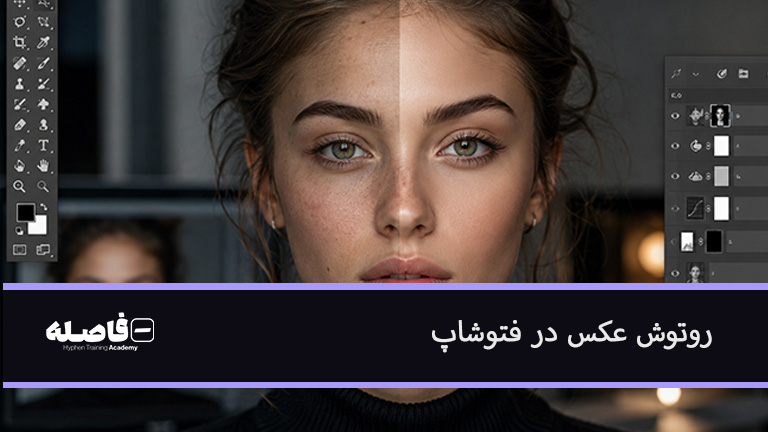
روتوش عکس در فتوشاپ یکی از مهمترین مهارتهای دنیای عکاسی دیجیتال، طراحی گرافیک و تولید محتواست. در دنیایی که تصویر نقش اصلی را در جذب مخاطب بازی میکند، داشتن عکسهای حرفهای دیگر یک انتخاب نیست، بلکه یک ضرورت است.
هر عکسی حتی اگر با بهترین دوربین گرفته شده باشد باز هم نیاز به اصلاح، بهبود و پرداخت نهایی دارد. اینجاست که مهارت روتوش عکس وارد عمل میشود؛ فرآیندی که یک تصویر معمولی را به یک خروجی کاملاً حرفهای، تبلیغاتی و چشمنواز تبدیل میکند. البته ما تمام مراحله را به صورت حرفه ای در آموزش فتوشاپ در مشهد به شما یاد میدهیم.
روتوش عکس در فتوشاپ چیست؟
روتوش عکس در فتوشاپ (Photo Retouching) به مجموعهای از تکنیکهای ویرایش تصویر گفته میشود که هدف آن بهبود ظاهر عکس بدون تغییر غیرطبیعی در ماهیت آن است.
این بهبود میتواند شامل موارد زیر باشد:
- حذف لکهها و جوشهای پوست
- اصلاح نور و رنگ
- بهبود بافت پوست
- حذف عناصر اضافی از تصویر
- افزایش وضوح و کیفیت
- اصلاح فرمهای بصری به صورت طبیعی
نکته مهم در روتوش این است که هدف، تغییر واقعیت نیست؛ بلکه نمایش نسخه بهتر و حرفهایتر از واقعیت است.
چرا روتوش عکس در فتوشاپ اهمیت دارد؟
در دنیای امروز، تصویر اولین نقطه ارتباط مخاطب با محتواست. یک تصویر ضعیف میتواند حتی بهترین محتوا را بیاثر کند.
دلایل اهمیت روتوش عکس:
تاثیر در جذب مخاطب
تصاویر حرفهای توجه بیشتری جلب میکنند و نرخ تعامل را بالا میبرند.
کاربرد در تبلیغات
در تبلیغات، ظاهر محصول یا مدل باید در بهترین حالت ممکن باشد.
افزایش ارزش برند
تصاویر باکیفیت نشاندهنده حرفهای بودن برند هستند.
بهبود تجربه کاربری
در سایتها و شبکههای اجتماعی، تصاویر زیبا باعث ماندگاری بیشتر کاربر میشوند.
چرا فتوشاپ بهترین ابزار برای روتوش است؟
وقتی صحبت از روتوش حرفهای میشود، فتوشاپ بدون شک اولین انتخاب است. دلیل این موضوع امکانات گسترده و کنترل دقیق آن روی تصویر است.
مزایای فتوشاپ در روتوش:
- کنترل کامل روی پیکسلها
- ابزارهای حرفهای اصلاح پوست
- پشتیبانی از لایهها (Layers)
- امکان ویرایش غیرمخرب
- ابزارهای پیشرفته رنگ و نور
- تکنیکهای حرفهای مثل Frequency Separation
فتوشاپ فقط یک نرمافزار نیست؛ یک استاندارد صنعتی در روتوش محسوب میشود.
بیشتر بخوانید: افزایش سرعت رندر
آموزش روتوش عکس در فتوشاپ به صورت مرحلهبهمرحله برای مبتدیها
اگر اولین بار است که قصد دارید روتوش عکس در فتوشاپ را انجام دهید، نیازی نیست از همان ابتدا سراغ تکنیکهای پیچیده بروید. با چند ابزار ساده میتوانید بیشتر ایرادهای یک عکس پرتره را برطرف کنید و نتیجهای طبیعی بگیرید. ترتیب انجام مراحل نیز اهمیت زیادی دارد؛ زیرا انجام نادرست هر مرحله ممکن است کیفیت تصویر را کاهش دهد.
مرحله اول؛ عکس را بهصورت غیرمخرب آماده کنید
ابتدا تصویر را در فتوشاپ باز کنید و با فشردن کلیدهای Ctrl + J از لایه اصلی یک کپی بگیرید. تمام ویرایشها را روی این لایه انجام دهید تا در صورت نیاز بتوانید به تصویر اولیه برگردید. اگر عکس با فرمت RAW ثبت شده است، بهتر است ابتدا آن را در Camera Raw Filter باز کنید تا اصلاح نور و رنگ با کیفیت بیشتری انجام شود.
مرحله دوم؛ نور و رنگ تصویر را اصلاح کنید
در Camera Raw ابتدا مقدار Exposure را فقط به اندازهای افزایش دهید که جزئیات روشنتر شوند. سپس با کاهش Highlights از سوختگی بخشهای روشن جلوگیری کنید و Shadows را کمی افزایش دهید تا قسمتهای تیره تصویر واضحتر شوند. در پایان White Balance را تنظیم کنید تا رنگ پوست طبیعی به نظر برسد و تصویر تهرنگ زرد یا آبی نداشته باشد.
مرحله سوم؛ لکهها و جوشهای پوست را حذف کنید
ابزار Spot Healing Brush Tool را از نوار ابزار انتخاب کنید. اندازه براش را کمی بزرگتر از لکه یا جوش قرار دهید و Hardness را روی صفر بگذارید تا لبههای اصلاح نرم باشد. حالا فقط یک بار روی هر جوش کلیک کنید. فتوشاپ بافت اطراف را بررسی میکند و بخش آسیبدیده را بهصورت هوشمند جایگزین میکند. اگر نتیجه طبیعی نبود، از Healing Brush Tool استفاده کنید و نمونه مناسب را از پوست سالم بردارید.
مرحله چهارم؛ پوست را نرم کنید اما بافت آن را از بین نبرید
یکی از اشتباهات رایج در روتوش عکس در فتوشاپ استفاده بیش از حد از Blur است. برای داشتن پوستی طبیعی، فقط ناهمواریهای رنگ را اصلاح کنید و اجازه دهید منافذ و بافت پوست باقی بمانند. اگر پوست کاملاً صاف و بدون جزئیات شود، تصویر مصنوعی و غیرحرفهای به نظر میرسد.
مرحله پنجم؛ چشمها را طبیعیتر و شفافتر کنید
با یک Adjustment Layer از نوع Curves یا Levels روشنایی عنبیه را کمی افزایش دهید و با Layer Mask این تغییر را فقط روی چشمها اعمال کنید. سپس مقدار کمی Sharpen روی عنبیه اعمال کنید تا جزئیات بیشتر دیده شوند. از روشن کردن بیش از حد سفیدی چشم خودداری کنید؛ زیرا نتیجه غیرطبیعی خواهد بود.
مرحله ششم؛ لبها و دندانها را اصلاح کنید
اگر دندانها کمی زرد هستند، با Adjustment Layer از نوع Hue/Saturation مقدار Yellow را کاهش دهید و این تغییر را فقط روی دندانها اعمال کنید. برای لبها نیز تنها مقدار کمی Saturation یا Vibrance افزایش دهید تا رنگ آنها طبیعی و زندهتر دیده شود، بدون اینکه حالت آرایشی اغراقآمیز پیدا کنند.
مرحله هفتم؛ وضوح نهایی را افزایش دهید
در پایان و پس از اتمام تمام مراحل روتوش، از فیلتر Smart Sharpen یا Unsharp Mask برای افزایش وضوح استفاده کنید. این مرحله باید آخرین مرحله باشد؛ زیرا اگر قبل از پایان روتوش انجام شود، ایرادهای پوست و نویز تصویر نیز شارپتر خواهند شد.
میانبرهای ضروری فتوشاپ برای روتوش سریعتر
| میانبر | عملکرد |
|---|---|
| Ctrl + J | کپی گرفتن از لایه |
| B | Brush Tool |
| J | Spot Healing Brush |
| S | Clone Stamp |
| V | Move Tool |
| Z | Zoom |
| Space | جابهجایی تصویر |
| Ctrl + Alt + Z | بازگشت چند مرحله |
| Ctrl + Shift + S | ذخیره با نام جدید |
تکنیکهای حرفهای روتوش
اگر میخواهید از سطح معمولی عبور کنید، باید تکنیکهای پیشرفته را یاد بگیرید.
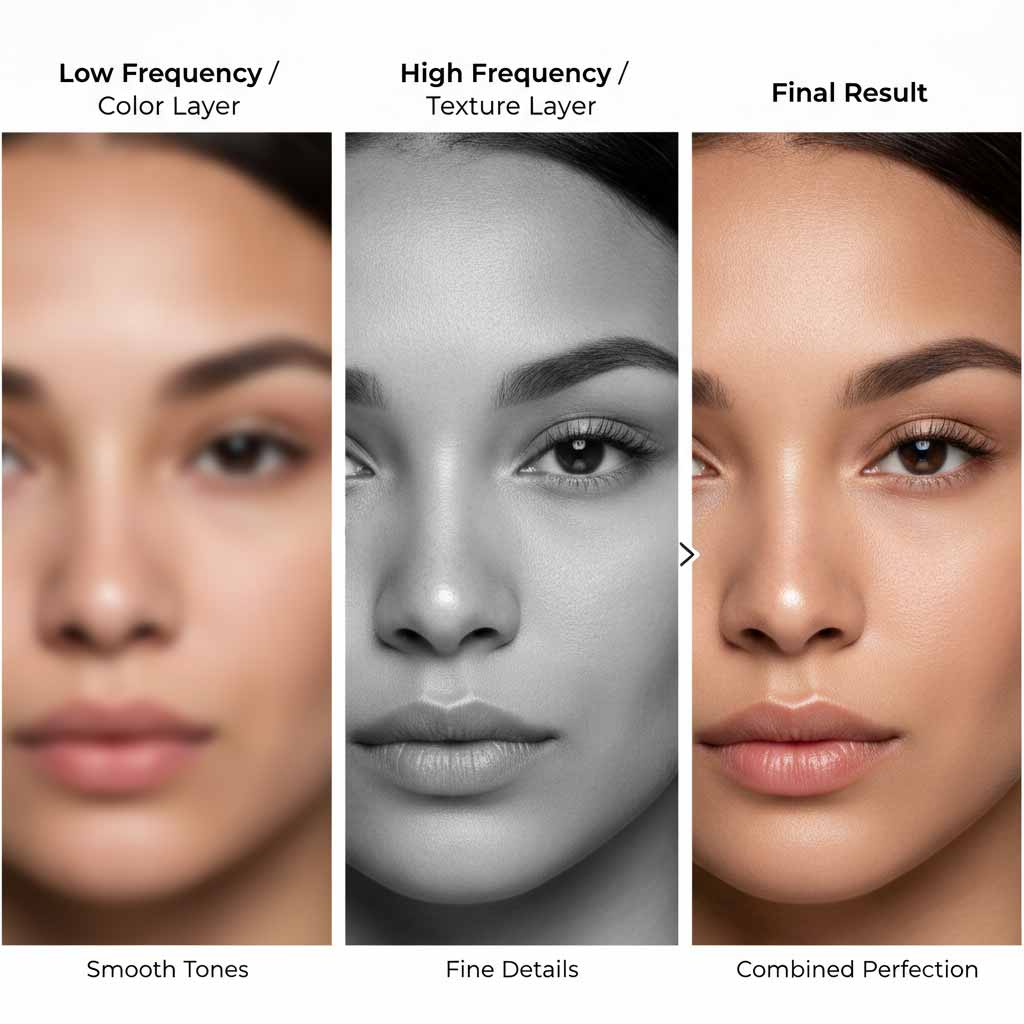
جداسازی فرکانس(Frequency Separation)
یکی از مهمترین تکنیکهای روتوش حرفهای.
در این روش تصویر به دو لایه تقسیم میشود:
- لایه رنگ (Color Layer)
- لایه بافت (Texture Layer)
مزایا:
- اصلاح رنگ بدون خراب شدن بافت
- حفظ طبیعی بودن پوست
- کنترل کامل روی جزئیات
این تکنیک پایه روتوش حرفهای پرتره است.
Dodge & Burn
در این روش، به جای تغییر مستقیم تصویر، با نور و سایه کار میشود.
کاربردها:
- فرمدهی به صورت
- برجستهسازی گونهها
- اصلاح عمق تصویر
- طبیعیسازی نورپردازی
این تکنیک یکی از رازهای اصلی روتوشهای تبلیغاتی است.
مطالعه بیشتر : نمونه سوالات فنی حرفه ای فتوشاپ با جواب
روتوش غیرمخرب (Non-Destructive Editing)
در این روش هیچ تغییری روی تصویر اصلی انجام نمیشود.
ویژگیها:
- استفاده از لایهها
- امکان بازگشت به مراحل قبل
- ویرایش ایمن و حرفهای
این روش استاندارد کار حرفهایهاست.
استفاده از Layer Mask
ماسکها به شما اجازه میدهند:
- فقط بخشی از تصویر را ویرایش کنید
- تغییرات قابل کنترل داشته باشید
- اصلاحات دقیق انجام دهید
Color Grading
تنظیم حرفهای رنگها برای ایجاد حس خاص:
- گرم
- سرد
- سینمایی
- تبلیغاتی
اشتباهات رایج در روتوش عکس در فتوشاپ
بسیاری از افراد باعث خراب شدن عکس میشوند چون اصول را رعایت نمیکنند.
اشتباهات رایج:
- صاف کردن بیش از حد پوست
- حذف کامل بافت طبیعی
- استفاده زیاد از Blur
- تغییر غیرطبیعی فرم صورت
- افراط در روشنسازی
ویژگیهای یک روتوش حرفهای
یک روتوش خوب باید:
- طبیعی باشد
- غیرقابل تشخیص باشد
- بافت پوست را حفظ کند
- نور را واقعی نشان دهد
- اغراق نداشته باشد
بهترین روتوش، روتوشی است که دیده نشود اما تاثیرش کاملاً حس شود.
کاربردهای روتوش در دنیای واقعی
روتوش فقط یک مهارت هنری نیست، بلکه یک ابزار مهم تجاری است:
- عکاسی پرتره
- تبلیغات برندها
- فروشگاههای اینترنتی
- مدلینگ و فشن
- شبکههای اجتماعی
- طراحی گرافیک
ابزارهای کلیدی روتوش در فتوشاپ
برای انجام روتوش حرفهای، باید ابزارهای اصلی را بشناسید:
Spot Healing Brush Tool
سادهترین ابزار برای حذف سریع ایرادات کوچک مثل:
- جوش
- لک
- خراشهای جزئی
این ابزار به صورت هوشمند بافت اطراف را تحلیل میکند و جایگزین میسازد.
Healing Brush Tool
نسخه حرفهایتر ابزار قبلی است که کنترل بیشتری روی نمونهبرداری دارد.
Clone Stamp Tool
یکی از قدیمیترین اما قدرتمندترین ابزارها برای:
- کپی کردن بخشهای سالم تصویر
- ترمیم نواحی خراب
- حذف اشیای اضاف
Dodge & Burn
یکی از مهمترین تکنیکهای حرفهای روتوش.
- Dodge = روشن کردن بخشها
- Burn = تیره کردن بخشها
این تکنیک برای حجمدهی به صورت و ایجاد عمق استفاده میشود.
بیشتر بخوانید: BIM چیست
Camera Raw Filter
برای اصلاح اولیه تصویر:
- نور
- کنتراست
- رنگ
- وضوح
این مرحله پایه روتوش حرفهای است.
Blur Tool
برای نرم کردن برخی بخشهای پوست، اما استفاده زیاد آن باعث مصنوعی شدن تصویر میشود.
بیشتر بخوانید: بهترین زبان های برنامه نویسی بک اند
مراحل کامل روتوش عکس در فتوشاپ
برای رسیدن به یک نتیجه حرفهای باید مراحل را اصولی طی کنید:
مرحله 1: آمادهسازی تصویر
- باز کردن عکس در فتوشاپ
- ساخت کپی از لایه اصلی
- تنظیم اولیه کیفیت
مرحله 2: اصلاح نور و رنگ
- استفاده از Camera Raw
- تنظیم Exposure
- اصلاح Highlights و Shadows
- تنظیم White Balance
مرحله 3: حذف ایرادات اولیه
- حذف جوشها با Spot Healing
- پاکسازی لکهها
- حذف عناصر اضافی
مرحله 4: روتوش پوست
- اجرای Frequency Separation
- اصلاح رنگ و بافت پوست
- حفظ حالت طبیعی
مرحله 5: اصلاح جزئیات صورت
- چشمها
- لبها
- ابروها
- دندانها
مرحله6: Dodge & Burn
- ایجاد عمق
- اصلاح نور صورت
- طبیعیسازی سایهها
مرحله 7: شارپسازی نهایی
- افزایش وضوح
- تاکید روی جزئیات مهم
مرحله 8: خروجی گرفتن
- ذخیره برای وب
- ذخیره برای چاپ
- انتخاب فرمت مناسب
بیشتر بخوانید: تمدید مدرک فنی حرفه ای
نتیجه گیری
روتوش عکس در فتوشاپ تنها یک مرحله ساده در ویرایش تصویر نیست، بلکه یک مهارت تخصصی و تأثیرگذار در دنیای عکاسی و تولید محتوای بصری محسوب میشود. همانطور که دیدیم، با استفاده از ابزارها و تکنیکهای حرفهای مانند Frequency Separation، Dodge & Burn و ویرایش غیرمخرب، میتوان یک تصویر معمولی را به یک خروجی کاملاً حرفهای و استاندارد تبدیل کرد؛ بدون اینکه طبیعی بودن آن از بین برود.
در واقع، هدف اصلی روتوش ایجاد یک تصویر غیرواقعی نیست، بلکه بهبود واقعیت و نمایش بهترین نسخه از آن است. همین موضوع باعث شده تا روتوش در حوزههایی مثل تبلیغات، عکاسی پرتره، فروش آنلاین و شبکههای اجتماعی به یک ضرورت تبدیل شود


1 دیدگاه
به گفتگوی ما بپیوندید و دیدگاه خود را با ما در میان بگذارید.