رفع مشکل سایه در بلندر و راهنمای پیدا کردن علت و برطرف کردن خطای سایه
رفع مشکل سایه در بلندر زمانی اهمیت پیدا میکند که بخشی از مدل سهبعدی سیاه شده باشد، بعد از فعال کردن Shade Smooth سایهها بههم بریزند یا فقط هنگام رندر در Eevee و Cycles نور و سایه طبیعی نمایش داده نشوند. در بیشتر پروژهها، این مشکل به جهت نرمالها، ساختار مدل، رأسها، سطحها، تنظیمات نمایش نرم، نورپردازی یا موتور رندر مربوط میشود و معمولاً بدون ساخت دوباره مدل قابل رفع است.
اگر هنگام مدلسازی از ابزارهایی مانند Boolean و Bevel استفاده کردهاید، ممکن است با لکههای سیاه، خطوط تیره، سایههای شکسته یا نورپردازی نامنظم روبهرو شوید. نکته مهم این است که ظاهر مشابه این خطاها همیشه دلیل یکسانی ندارد؛ گاهی مشکل از نرمالها است، گاهی از ساختار نامناسب مدل و گاهی هم فقط با اصلاح تنظیمات نمایش یا نورپردازی برطرف میشود.
در این راهنما یاد میگیرید چگونه مرحلهبهمرحله علت اصلی مشکل را پیدا کنید و مناسبترین راهحل را بهکار ببرید. همچنین با رایجترین دلایل ایجاد سایههای غیرطبیعی، روش بررسی مدل و تنظیمات مهم بلندر آشنا میشوید تا هم مشکل فعلی را برطرف کنید و هم از تکرار آن در پروژههای بعدی جلوگیری شود. همچنین ما با آموزش طراحی سه بعدی با بلندر در مشهد تمامی این مباحث فنی را بهصورت عملی آموزش میدهیم تا بتوانید پروژههایی بینقص و حرفهای ارائه دهید.
چرا سایهها در بلندر خراب میشوند؟
خراب شدن سایه در Blender فقط یک دلیل ندارد و همین موضوع باعث میشود بسیاری از کاربران زمان زیادی را صرف آزمون و خطا کنند. وقتی بخشی از مدل سیاه میشود، روی سطح خطوط تیره دیده میشود، سایهها بعد از Shade Smooth میشکنند یا نور غیرطبیعی به نظر میرسد، باید بدانید که هر کدام از این نشانهها میتوانند منشأ متفاوتی داشته باشند.
یکی از رایجترین علتها، برعکس بودن نرمال یا ناسازگار بودن جهت Faceها است. وقتی جهت نرمال به سمت داخل مدل باشد، Blender نور را از زاویه اشتباه تفسیر میکند و نتیجه آن لکه سیاه روی مدل، سیاه شدن آبجکت یا شکست نور در بخشهایی از سطح است. این اتفاق بهویژه بعد از وارد کردن فایل از نرمافزارهای دیگر یا بعد از بعضی ویرایشهای سنگین روی مش بیشتر دیده میشود.
عامل مهم دیگر، کیفیت پایین توپولوژی است. وجود Ngon، Quadهای کشیده، Vertexهای اضافی، Edgeهای کوتاه و Faceهای همپوشان باعث میشود نور روی Geometry مدل بهصورت یکنواخت محاسبه نشود. در مدلهای Hard Surface، حتی یک جریان لبه ضعیف هم میتواند باعث ایجاد سایه شکسته روی سطحی شود که در ظاهر کاملاً صاف به نظر میرسد.
گاهی مشکل نه از ساختار اصلی مدل، بلکه از نمایش نرم سطوح ناشی میشود. اگر Shade Smooth فعال باشد اما زاویه Auto Smooth با فرم هندسی مدل هماهنگ نباشد، لبههایی که باید تیز باقی بمانند نرم دیده میشوند و در نتیجه خطوط تیره، نور اشتباه و سایههای ناهماهنگ روی مدل ظاهر میشود. این مورد در قطعات صنعتی، مبلمان، پنلها، فریمها و آبجکتهای مکانیکی بسیار رایج است.
Modifierها نیز نقش مهمی در خراب شدن سایه دارند. ابزارهایی مانند Boolean، Bevel، Subdivision Surface، Solidify و Weighted Normal اگر با ترتیب نادرست یا تنظیمات نامناسب استفاده شوند، میتوانند تعادل نرمالها و ساختار سطح را بههم بزنند. در پروژههای واقعی، خرابی سایه بعد از Boolean و Bevel از متداولترین سناریوها است.
از طرف دیگر، همه مشکلات سایه به خود مدل مربوط نیستند. نور اشتباه، شدت نادرست منبع نور، HDRI ضعیف، Ambient Occlusion نامناسب، تنظیمات ضعیف موتور رندر، تفاوت Eevee و Cycles، متریال غیرواقعی، Normal Map بیکیفیت و حتی مقیاس اشتباه مدل میتوانند ظاهر سایهها را خراب کنند. به همین دلیل، اولین قدم در رفع مشکل سایه در بلندر همیشه تشخیص صحیح علت اصلی است، نه تغییر تصادفی چند گزینه مختلف.
مهمترین دلایل خراب شدن سایه در بلندر
اگر میخواهید خیلی سریع علت را حدس بزنید، این موارد معمولاً بیشترین سهم را دارند:
- نرمال اشتباه یا برعکس بودن Face
- وجود Vertex، Edge یا Face تکراری
- Ngonها و Quadهای نامنظم
- تنظیم نبودن Shade Smooth و Auto Smooth
- ترتیب اشتباه Modifierها
- خرابی توپولوژی بعد از Boolean یا Bevel
- نور غیرطبیعی، HDRI نامناسب یا نورپردازی ضعیف
- متریال مشکلدار یا Normal Map بیکیفیت
- تفاوت تنظیمات Viewport و رندر نهایی
- اعمال نشدن Scale و Rotation
این فهرست برای پاسخ سریع به سؤال «چرا مدل در بلندر سیاه شده است؟» یا «چرا سایهها خراب شدهاند؟» بسیار کاربردی است و از نظر سئو نیز شانس نمایش در Featured Snippet را بالا میبرد.
چگونه علت اصلی مشکل سایه را در بلندر تشخیص دهیم؟
بزرگترین اشتباه کاربران این است که بعد از دیدن سایه خراب، همزمان چند تنظیم را تغییر میدهند. این کار نهتنها مشکل را سریعتر حل نمیکند، بلکه تشخیص علت اصلی را سختتر میسازد. در عیبیابی اصولی باید مرحلهبهمرحله جلو بروید.
ابتدا مشخص کنید مشکل فقط در رندر دیده میشود یا داخل Viewport هم وجود دارد. اگر مدل در نمای سهبعدی طبیعی است اما خروجی نهایی دچار نور اشتباه، سیاه شدن آبجکت یا کیفیت رندر پایین میشود، احتمال زیاد باید سراغ نورپردازی، متریال، تنظیمات View Layer یا خود موتور رندر بروید. اما اگر مشکل در همان نمای کاری دیده میشود، ابتدا باید مدل را بررسی کنید.
در مرحله بعد، در بخش Overlay گزینه Face Orientation را فعال کنید. این ابزار سریعترین راه برای تشخیص نرمالهای اشتباه است. اگر بخشی از مدل قرمز نمایش داده شود، یعنی جهت Faceها نادرست است و باید اصلاح شود. این بررسی بهخصوص برای فایلهای وارداتی و مدلهایی که چند بار ویرایش شدهاند ضروری است.
سپس مدل را در Object Mode و بعد در Edit Mode بررسی کنید. در Edit Mode، حالت Wireframe یا نمایش سیمی کمک میکند Vertexهای اضافی، Edgeهای تکراری، Faceهای همپوشان، Ngonها و بینظمیهای Geometry را دقیقتر ببینید. اگر روی بخشی از مدل خطوط تیره با زاویه دید جابهجا میشوند، احتمال وجود سطح تکراری یا ساختار ضعیف در همان بخش زیاد است.
بعد از آن، Shade Smooth را موقتاً خاموش کنید. اگر مشکل بلافاصله از بین رفت، بهاحتمال زیاد ریشه خطا در Auto Smooth، لبههای تیز، نرمالهای سفارشی یا نمایش نرم سطوح است. اگر مشکل باقی ماند، باید سراغ توپولوژی، Modifierها، متریال یا نور بروید.
در مرحله آخر، Modifierها را یکییکی غیرفعال کنید. این روش در پروژههای Hard Surface بسیار مؤثر است؛ چون خیلی از خطاهای سایه دقیقاً پس از Boolean، Bevel یا Subdivision Surface ظاهر میشوند. با این روش، خیلی سریع میتوان فهمید مشکل از کدام مرحله شروع شده و از دستکاری بیدلیل سایر بخشها جلوگیری کرد.
این مشکل بیشتر در چه پروژههایی دیده میشود؟
در پروژههای معماری، رفع مشکل سایه در بلندر معمولاً زمانی ضروری میشود که فایل از Revit یا SketchUp وارد Blender شده باشد. در این مدلها، ساختار Mesh اغلب تمیز نیست، Ngon زیاد دیده میشود، بعضی Faceها همپوشانی دارند و نرمالها نیز همیشه یکدست نیستند. به همین دلیل، حتی اگر مدل در نگاه اول سالم به نظر برسد، بعد از رندر یا Shade Smooth ایرادها آشکار میشوند.
در مدلهای محصول و Hard Surface، این مشکل بیشتر بعد از Boolean و Bevel دیده میشود. در چنین مدلهایی، لبهها و زوایای تیز بسیار مهماند و کوچکترین بیدقتی در Edge Flow، ترتیب Modifierها یا تنظیم Auto Smooth میتواند باعث سایه شکسته یا نور غیرطبیعی شود.
اگر مدل از 3ds Max، نرمافزارهای CAD یا حتی بعضی کتابخانههای آماده وارد Blender شده باشد، علاوه بر نرمالها باید Scale، Rotation، وضعیت Smoothing، UV و کیفیت کلی Geometry را هم بررسی کنید. در بسیاری از موارد، مشکل اصلی اصلاً در Blender ایجاد نشده و از همان فایل اولیه منتقل شده است.
مدل در بلندر سیاه شده است؛ علت چیست و چگونه آن را برطرف کنیم؟
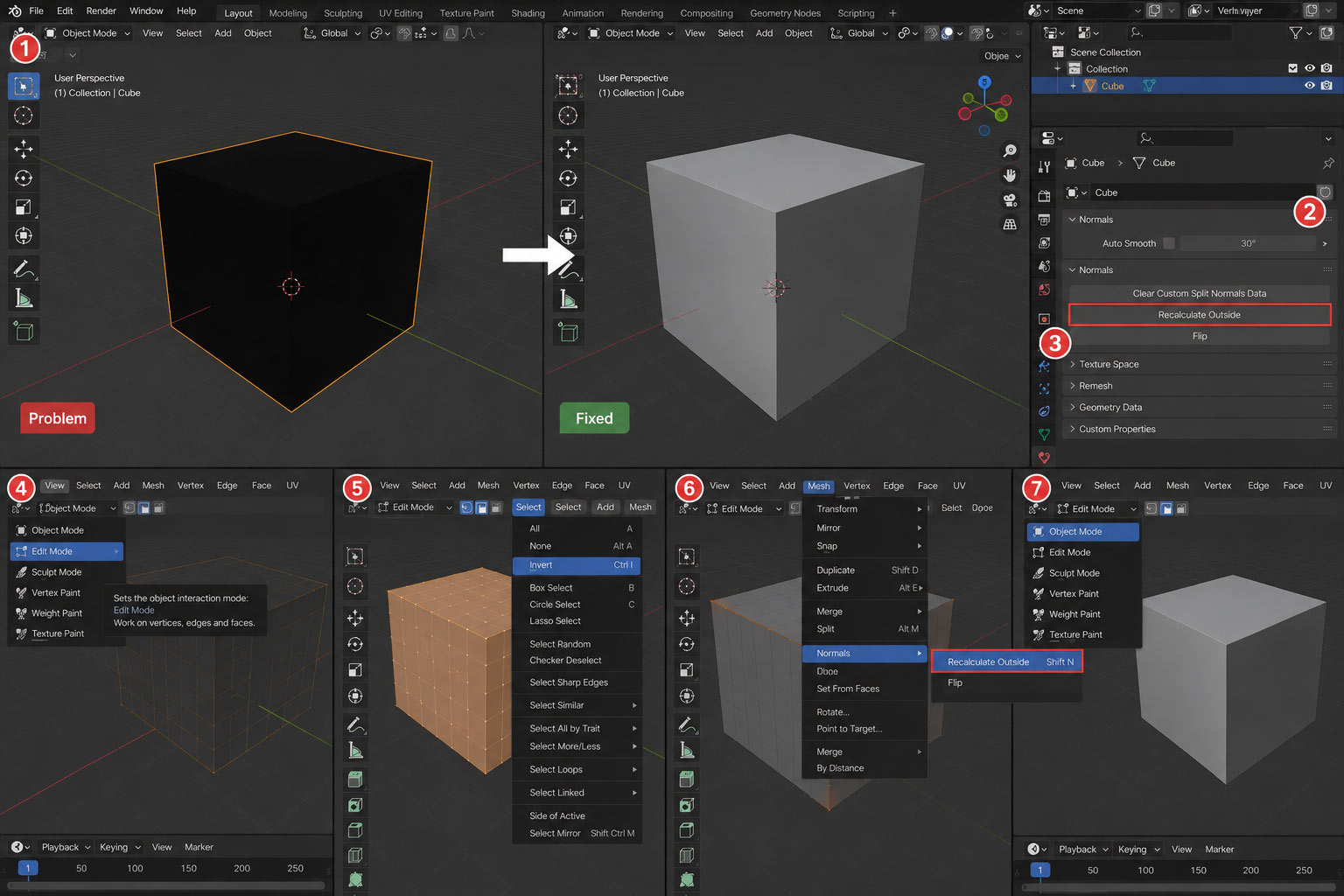
سیاه شدن تمام یا بخشی از مدل یکی از رایجترین مشکلاتی است که کاربران هنگام مدلسازی یا رندر با آن روبهرو میشوند. این وضعیت معمولاً به نرمالهای اشتباه، نور اشتباه، Faceهای همپوشان، مشکل متریال یا مقیاس نادرست مربوط میشود و در بیشتر موارد بدون ساخت دوباره مدل قابل رفع است.
اگر فقط یک قسمت از آبجکت سیاه شده باشد، ابتدا باید جهت نرمال همان بخش را بررسی کنید. برعکس بودن نرمال باعث میشود نور از سمت نادرست محاسبه شود و آن قسمت تیره یا کاملاً سیاه دیده شود. اگر کل مدل سیاه است، علاوه بر نرمالها، وضعیت نور صحنه، HDRI، متریال و فعال بودن منابع نور هنگام رندر را هم بررسی کنید.
در بعضی پروژهها، مدل در Viewport سالم دیده میشود اما بعد از رندر سیاه میشود. این حالت معمولاً به تفاوت تنظیمات نمای کاری با رندر نهایی مربوط است. برای مثال، ممکن است یک نور در نمای کاری فعال باشد ولی در خروجی رندر غیرفعال شده باشد، یا متریال در Eevee و Cycles رفتار متفاوتی داشته باشد.
گاهی نیز اعمال نشدن Scale و Rotation باعث میشود محاسبات نور روی مدل به شکل غیرطبیعی انجام شوند. این موضوع بهخصوص در فایلهای وارداتی یا آبجکتهایی که چند بار تغییر اندازه داده شدهاند اهمیت زیادی دارد. اگر هدف شما رفع سیاه شدن مدل و بهبود کیفیت رندر است، باید این موارد را همزمان اما مرحلهای بررسی کنید. به شما پیشنها میدهیم مقاله : رندرینگ در طراحی چیست را مطالعه کنید.
چگونه نرمالهای اشتباه را بررسی کنیم؟
سریعترین روش، فعال کردن Face Orientation در Overlay است. در این حالت، Faceهایی که جهت درست دارند آبی و سطوحی که نرمالشان برعکس است قرمز دیده میشوند. اگر روی بدنه مدل بخشهای قرمز مشاهده کردید، همان قسمتها معمولاً علت لکه سیاه روی مدل، سایه شکسته یا نور غیرطبیعی هستند.
بعد از شناسایی بخشهای مشکلدار، مدل را از چند زاویه مختلف بررسی کنید. بعضی وقتها فقط یک Face کوچک یا چند سطح محدود مشکل دارند، اما اثرشان روی بخش بزرگی از مدل دیده میشود. این بررسی ساده یکی از سریعترین راهها برای رفع مشکل نور در Blender است.
محاسبه دوباره نرمالها
وقتی نرمالها اشتباه هستند، Blender میتواند آنها را دوباره محاسبه کند تا جهت Faceها یکدست شود. این کار در بسیاری از پروژهها اولین و مؤثرترین راهحل است، اما باید توجه داشت که همیشه مشکل را بهطور کامل حل نمیکند. اگر ساختار مش خراب باشد یا Faceهای همپوشان وجود داشته باشند، محاسبه دوباره نرمال فقط ظاهر مشکل را کمی تغییر میدهد.
بعد از اصلاح نرمالها، مدل را در Viewport، در حالت سایهدار و در صورت نیاز در هر دو موتور Eevee و Cycles بررسی کنید. اگر هنوز سیاه شدن آبجکت یا نور اشتباه باقی مانده باشد، باید سراغ کیفیت Geometry، Modifierها یا متریال بروید.
بیشتر بخوانید: رفع ناهماهنگی نقشهها با ابزار Clash Detection در رویت
وجود وجههای تکراری چگونه باعث ایجاد سایههای خراب میشود؟
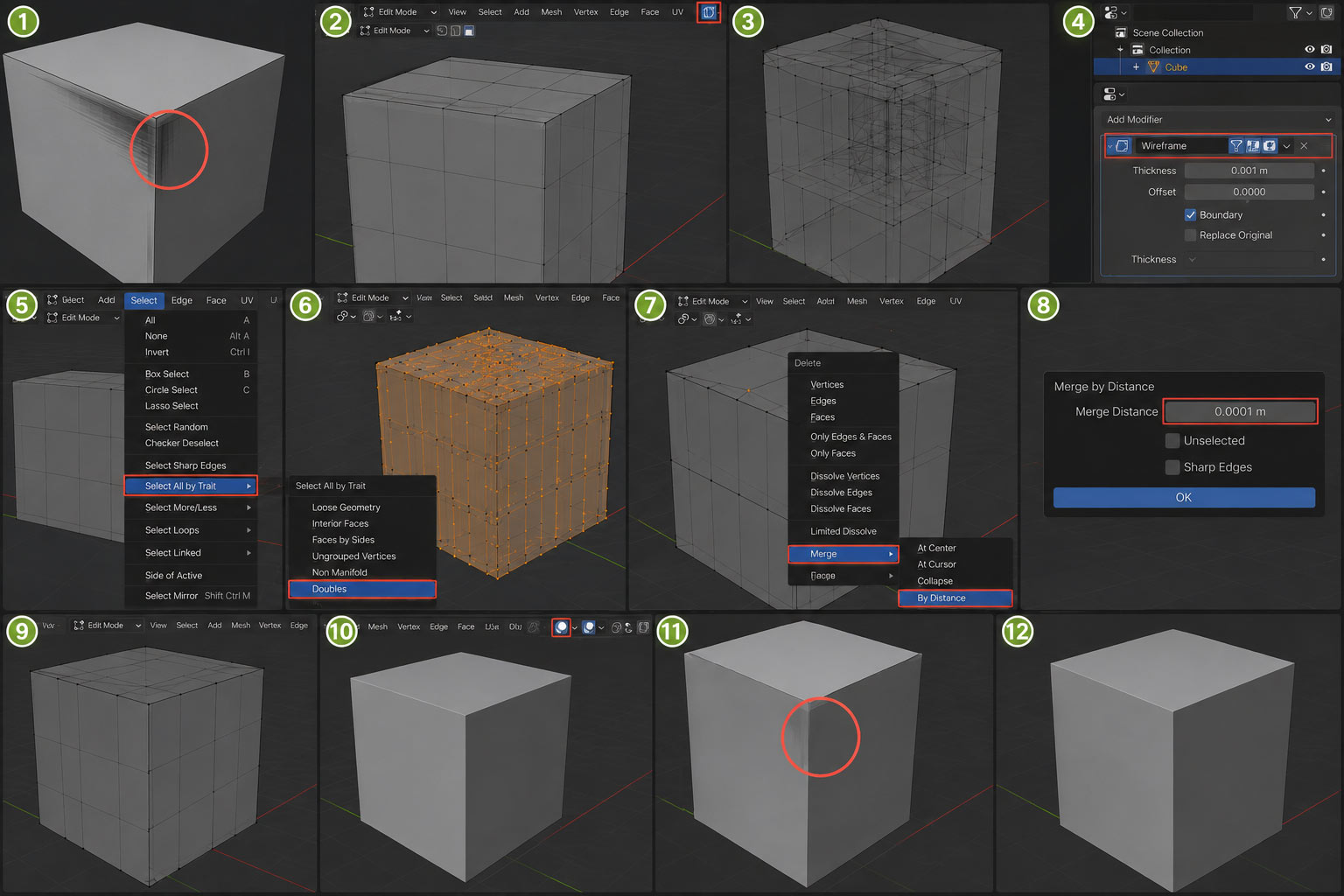
وقتی دو یا چند Face دقیقاً روی هم قرار میگیرند، Blender در تشخیص سطح نهایی دچار مشکل میشود. نتیجه این تداخل معمولاً بهصورت خطوط تیره، لرزش تصویر، پرش سایه یا لکههای ناهماهنگ دیده میشود. این مشکل میتواند در Viewport یا فقط در رندر ظاهر شود.
چنین خطایی اغلب بعد از کپیکردن بخشی از مدل، اکسترود ناخواسته، استفاده از بعضی ابزارهای مدلسازی یا وارد کردن فایل از نرمافزارهای دیگر رخ میدهد. علاوه بر کاهش کیفیت رندر، وجود Faceهای تکراری باعث سنگینتر شدن Geometry و دشوارتر شدن ویرایش مدل هم میشود.
چگونه وجههای تکراری را پیدا کنیم؟
اگر روی بخشی از مدل خطوط تیرهای میبینید که با تغییر زاویه دید حرکت میکنند، احتمال زیادی وجود دارد که در آن قسمت Face یا Vertex اضافی وجود داشته باشد. نمایش Wireframe بهترین راه برای پیدا کردن این مشکل است، چون در این نما لبهها و نقاط همپوشان واضحتر دیده میشوند.
همچنین اگر تعداد رأسها در یک ناحیه غیرعادی زیاد است یا بخشی از سطح نسبت به اطرافش تراکم غیرطبیعی دارد، احتمال وجود همپوشانی بالاست. در این مرحله، پاکسازی Mesh و حذف رأسها و سطوح اضافی معمولاً بهترین نتیجه را میدهد.
بیشتر بخوانید: چرا فایل رویت ذخیره نمیشود
حذف رأسها و سطوح همپوشان
بعد از حذف Vertexها و Faceهای اضافی، ساختار Mesh تمیزتر میشود و Blender میتواند نور را دقیقتر روی سطح محاسبه کند. این کار بهخصوص در پروژههایی که از منابع خارجی وارد شدهاند یا چند بار ویرایش شدهاند، تأثیر زیادی بر رفع مشکل رندر و کیفیت سایه دارد.
پس از پاکسازی، دوباره مدل را در حالت سایهدار و در صورت نیاز با Shade Smooth بررسی کنید. اگر منشأ مشکل همپوشانی بوده باشد، خطوط تیره و سایههای ناهماهنگ معمولاً بلافاصله از بین میروند.
چرا بعد از Shade Smooth سایهها خراب میشوند؟
فعال کردن Shade Smooth قرار است ظاهر سطح را نرمتر کند، اما اگر ساختار مدل آماده این کار نباشد، نتیجه کاملاً برعکس خواهد شد. در این حالت، لبههایی که باید تیز باقی بمانند نرم دیده میشوند و سطح مدل با سایه شکسته، موجدار یا تیره نمایش داده میشود.
این مشکل بیشتر در مدلهای Hard Surface، قطعات مکانیکی، پنلها، مبلمان، قابها و هر مدلی که لبههای مشخص و تیز دارد دیده میشود. Blender هنگام نرم کردن سایه، بین زاویههای مختلف میانگین میگیرد. اگر تعیین نشود کدام Edge باید تیز بماند، نور روی سطوح به شکل اشتباه پخش میشود و نتیجه آن شکست نور و خطوط تیره است.
تنظیم Auto Smooth؛ راهحل اصلی برای رفع سایههای شکسته
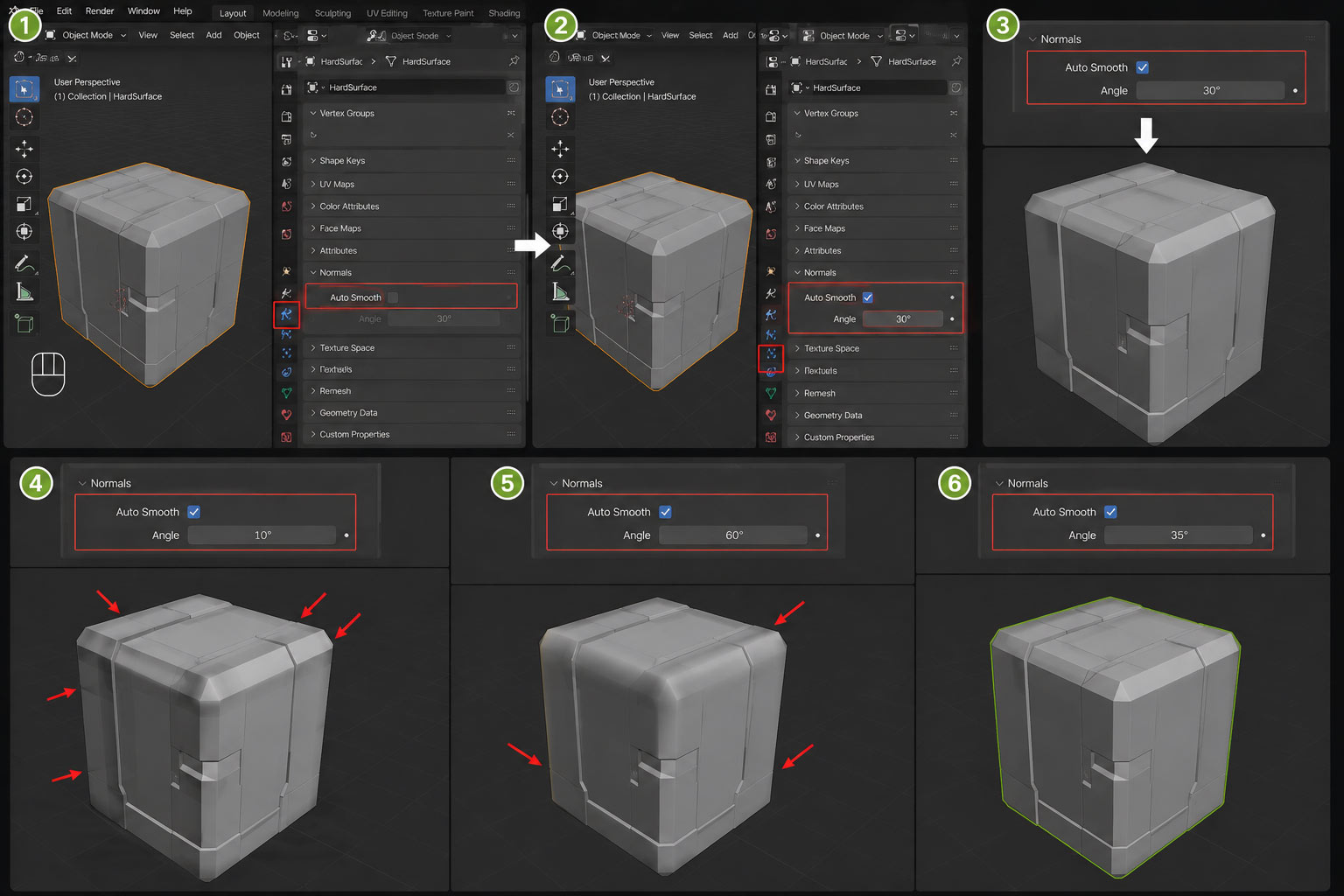
در بسیاری از پروژهها، مشکل از خود Shade Smooth نیست، بلکه از تنظیم نبودن Auto Smooth ناشی میشود. این قابلیت زاویه بین سطوح را بررسی میکند و مشخص میسازد کدام لبهها نرم و کدام لبهها تیز نمایش داده شوند. به همین دلیل، یکی از مهمترین ابزارها برای رفع مشکل سایه در بلندر محسوب میشود.
اگر زاویه Auto Smooth بیش از حد کم باشد، لبههای زیادی تیز نمایش داده میشوند و مدل حالت چندضلعی پیدا میکند. اگر این زاویه بیش از حد زیاد باشد، لبههای مهم هم نرم دیده میشوند و خطوط تیره یا نور غیرطبیعی روی سطح ظاهر میشود. بنابراین عدد مناسب به نوع مدل بستگی دارد و برای همه پروژهها یکسان نیست.
در مدلهای مکانیکی و Hard Surface معمولاً تنظیم دقیق این زاویه اهمیت زیادی دارد، در حالی که در بعضی مدلهای ارگانیک ممکن است اصلاً نیازی به استفاده جدی از آن نباشد. بعد از هر تغییر، مدل را از چند زاویه مختلف در Viewport بررسی کنید تا مطمئن شوید هیچ بخشی بیش از حد نرم یا بیش از حد تیز نشده است.
چه زمانی Auto Smooth مشکل را برطرف نمیکند؟
اگر پس از تنظیم Auto Smooth همچنان لکه سیاه روی مدل، تیرگی لبهها یا سایه شکسته باقی بماند، احتمال دارد مشکل از نرمالهای سفارشی، توپولوژی نامناسب، Modifierها یا همپوشانی Geometry باشد. در این شرایط، تغییر بیشتر زاویه معمولاً فقط نتیجه را مبهمتر میکند.
گاهی نیز وجود Vertexهای چندگانه در یک نقطه، Edgeهای تکراری یا Faceهای پنهان باعث میشود Auto Smooth نتواند رفتار درستی داشته باشد. بنابراین قبل از هر تصمیم، باید مطمئن شوید ساختار Mesh تمیز و منطقی است.
بیشتر بخوانید: افزایش سرعت رندر
توپولوژی نامناسب چگونه باعث ایجاد سایههای غیرطبیعی میشود؟
کیفیت سایهها مستقیماً به کیفیت توپولوژی وابسته است. حتی اگر نورپردازی، متریال و تنظیمات رندر کاملاً درست باشند، توپولوژی ضعیف میتواند ظاهر مدل را خراب کند. استفاده از Ngonها، Quadهای کشیده، تراکم نامتعادل سطوح، Edgeهای بههمریخته و جریان لبه نامنظم باعث میشود نور روی سطح یکدست پخش نشود.
این مشکل بیشتر بعد از وارد کردن مدل از نرمافزارهای دیگر، تبدیل فایلهای اسکنشده، مشهای CAD یا مدلسازی سریع بدون رعایت اصول Retopology رخ میدهد. هرچه ساختار Mesh منظمتر باشد، نور طبیعیتر محاسبه میشود و کیفیت رندر نهایی نیز بالاتر میرود.
نشانههای توپولوژی نامناسب
اگر سایهها فقط روی یک بخش مشخص خراب هستند، همان ناحیه را اول بررسی کنید. وجود Faceهای باریک، Ngonهای بزرگ، Quadهای کشیده، تراکم نامتوازن و Vertexهای اضافی از مهمترین نشانههای ضعف توپولوژی هستند.
همچنین اگر با جابهجا کردن نور یا تغییر زاویه دوربین، خطوط تیره مدام تغییر شکل میدهند، احتمال زیاد مشکل از ساختار هندسی مدل است نه فقط از نورپردازی. در چنین حالتی، بدون اصلاح Geometry نمیتوان انتظار داشت سایهها کاملاً طبیعی شوند.
بیشتر بخوانید: تاثیر هوش مصنوعی در آموزش آنلاین
چگونه توپولوژی را اصلاح کنیم؟
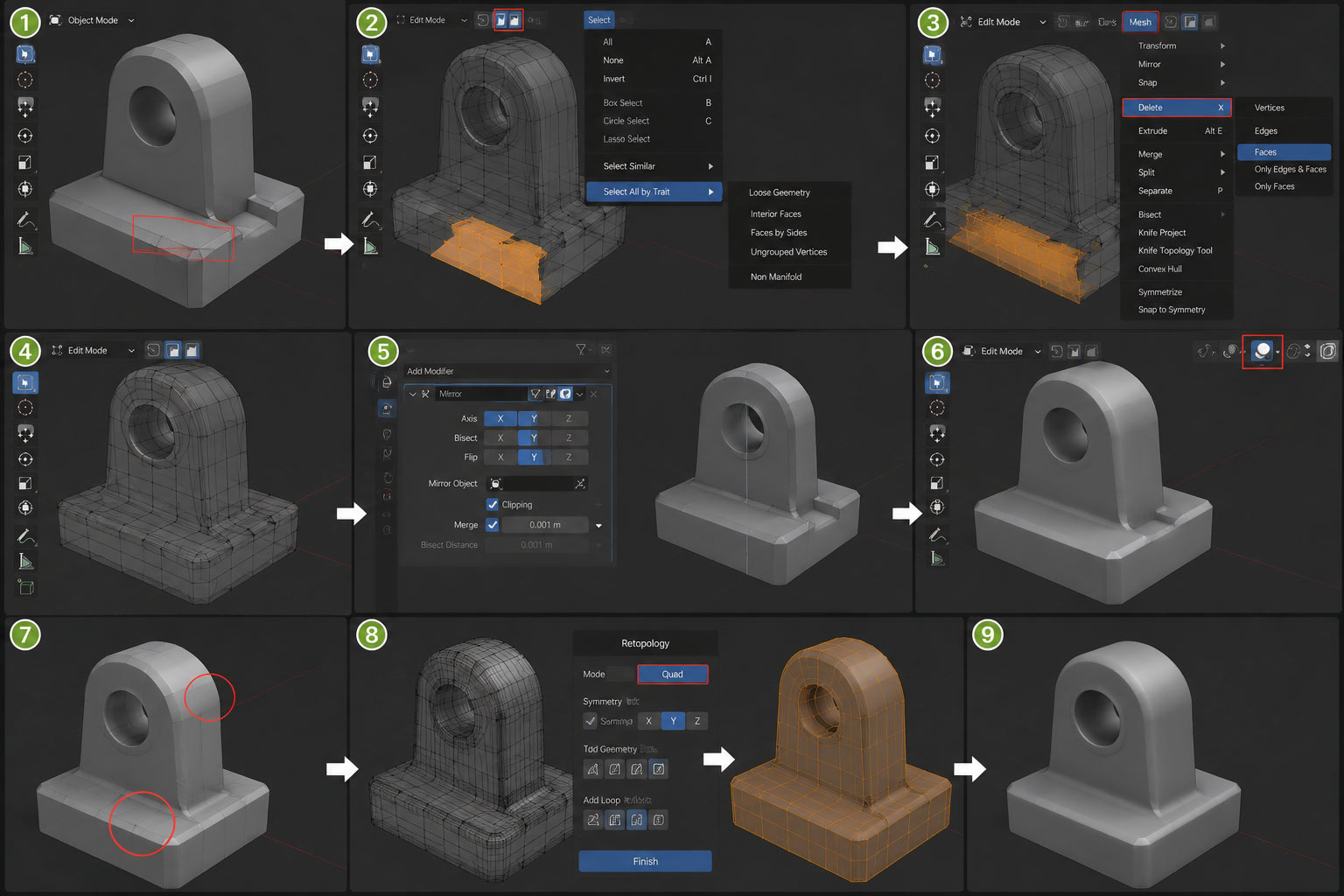
ابتدا بخش آسیبدیده را ایزوله و دقیق بررسی کنید. Faceهای غیرضروری را حذف کنید، در صورت امکان Ngonها را به Quadهای منظمتر تبدیل کنید و از ایجاد تراکم بیدلیل در یک نقطه خودداری کنید. اگر مدل برای انیمیشن، بازی یا رندر حرفهای آماده میشود، انجام Retopology در بخشهای مشکلدار میتواند نتیجه بسیار بهتری نسبت به اصلاح سطحی داشته باشد.
در مدلهای Hard Surface لازم نیست همه بخشها کاملاً ساده باشند، اما باید جریان Edgeها منطقی و قابل پیشبینی باشد. وقتی نور روی یک سطح صاف بهخوبی نمینشیند، اغلب اشکال از خود هندسه است، نه از تنظیمات رندر. بعد از اصلاح توپولوژی، دوباره مدل را با Shade Smooth بررسی کنید؛ در بسیاری از موارد، کیفیت سایهها بدون تغییر هیچ گزینه دیگری بهتر میشود.
ترتیب اصلاحکنندهها چه تأثیری بر سایهها دارد؟
Modifierها در Blender از بالا به پایین اجرا میشوند و همین ترتیب روی شکل نهایی Geometry و نحوه محاسبه نور اثر مستقیم دارد. اگر ترتیب آنها منطقی نباشد، نرمالها و سایهها نیز بههم میریزند.
برای مثال، اگر Bevel قبل یا بعد از یک Modifier دیگر در جای نامناسب قرار بگیرد، لبهها به شکلی ساخته میشوند که نرمالها نتوانند رفتار طبیعی داشته باشند. یا اگر Weighted Normal در زمان نامناسب اعمال شود، ممکن است نتیجه برعکس بدهد. به همین دلیل، هر زمان که بعد از افزودن یک Modifier با سایه خراب روبهرو شدید، اولین کار باید بررسی ترتیب آن باشد.
در پروژههای واقعی، بهخصوص در مدلسازی صنعتی، یک جابهجایی کوچک در ترتیب Boolean، Bevel و Weighted Normal میتواند تفاوت قابل توجهی در کیفیت سایه و رندر نهایی ایجاد کند.
کدام Modifierها بیشتر باعث ایجاد مشکل سایه میشوند؟
برخی Modifierها بیشتر از بقیه روی سایه و نور تأثیر میگذارند:
- Bevel
- Boolean
- Subdivision Surface
- Weighted Normal
- Solidify
هر کدام از این ابزارها اگر با توپولوژی ضعیف، زاویه نامناسب یا ترتیب اشتباه استفاده شوند، میتوانند باعث ایجاد سایه شکسته، تیرگی اطراف لبهها، نور غیرطبیعی و افت کیفیت رندر شوند. به همین دلیل، بعد از فعالکردن هر کدام بهتر است مدل را از نظر وضعیت نور و سایه بررسی کنید.
مشکلات سایه بعد از استفاده از Bevel و روش برطرف کردن آن
Bevel یکی از مهمترین ابزارها در مدلسازی Hard Surface است، اما اگر بهدرستی تنظیم نشود، بهراحتی باعث خطوط تیره و شکست نور میشود. این مشکل معمولاً وقتی دیده میشود که پهنای پخ نامناسب است، تعداد سگمنتها کم است یا لبههای اطراف از قبل توپولوژی ضعیفی دارند.
وقتی Bevel روی لبهای با ساختار نامنظم اعمال میشود، نور نمیتواند روی سطح تازهساختهشده بهصورت یکنواخت حرکت کند. اگر پهنای پخ بیش از حد زیاد باشد، فرم اصلی مدل نیز تغییر میکند و سایهها دیگر با هندسه واقعی سازگار نخواهند بود.
برای تشخیص، کافی است Bevel را موقتاً غیرفعال کنید. اگر با این کار مشکل سایه از بین رفت، منشأ خطا مشخص است. در این شرایط باید اندازه پخ، تعداد تقسیمات، محدودیت زاویه و در صورت نیاز ترکیب آن با Weighted Normal را بازبینی کنید.
چرا Boolean باعث خراب شدن سایهها میشود؟
Boolean برای برش، اتصال یا حذف بخشی از مدل بسیار کاربردی است، اما نتیجه این عملیات همیشه از نظر توپولوژی ایدهآل نیست. بعد از Boolean معمولاً Ngonهای بزرگ، Vertexهای اضافی، Edgeهای بسیار کوتاه یا ناحیههای پیچیدهای ایجاد میشوند که نور را بهدرستی بازتاب نمیدهند.
هرچه برش پیچیدهتر باشد، احتمال خراب شدن سایه بیشتر میشود. این مشکل در قطعات مکانیکی، دریچهها، حفرهها، پیچیدگیهای صنعتی و آبجکتهایی که چندین برش همزمان دارند بسیار رایج است.
رفع مشکل سایه بعد از Boolean
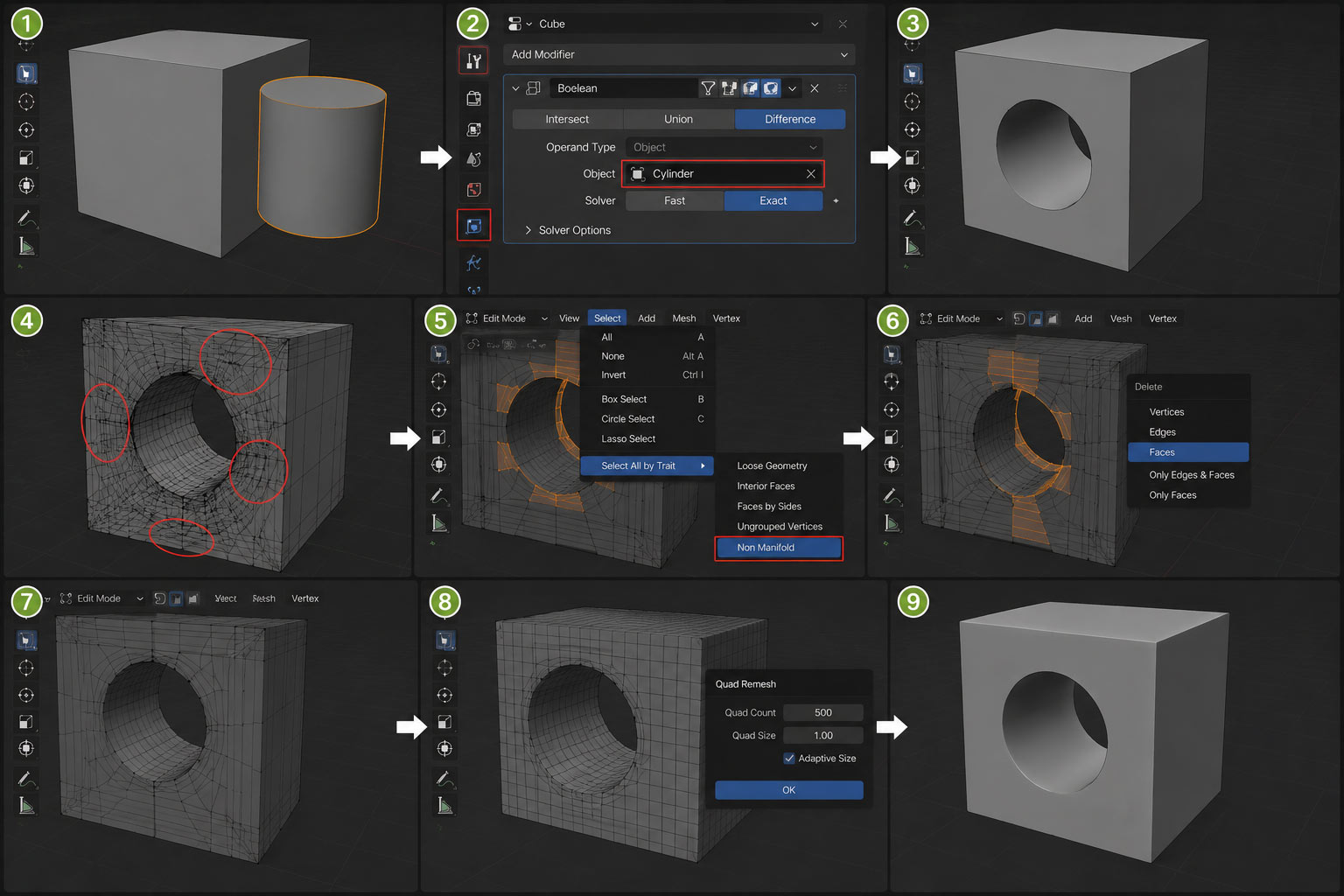
بعد از پایان عملیات Boolean، ساختار Mesh را دقیق بررسی کنید. اگر در محل برش Ngonهای بزرگ یا ناحیههای ناپایدار دیده میشوند، بهتر است همان قسمت را بازسازی یا Retopology کنید. در بسیاری از پروژههای حرفهای، خروجی Boolean بهتنهایی برای رندر نهایی مناسب نیست و باید بهصورت دستی تمیز شود.
اگر هدف شما کیفیت رندر بالا و نور طبیعی است، اصلاح محل برش بعد از Boolean یکی از ضروریترین مراحل است، نه یک کار اختیاری.
مشکلات سایه بعد از Subdivision Surface
Subdivision Surface با افزایش تعداد چندضلعیها، سطح مدل را نرمتر میکند. اما اگر توپولوژی مدل ضعیف باشد، این ابزار ایرادهای موجود را پنهان نمیکند؛ بلکه آنها را واضحتر میسازد. وجود Vertexهای نامنظم، Ngonها، لبههای بسیار نزدیک یا Quadهای بدفرم باعث میشود سطح پس از تقسیمات بیشتر، موجدار یا فرورفته دیده شود.
این تغییرات مستقیماً روی نحوه پخش نور اثر میگذارند و در نتیجه، سایهها غیرطبیعی میشوند. به همین دلیل، قبل از استفاده از Subdivision Surface باید ساختار مدل را بررسی و تمیز کنید.
چگونه از این مشکل جلوگیری کنیم؟
تا حد امکان از Quadهای منظم استفاده کنید و از ایجاد Ngonهای بزرگ یا ناحیههای بسیار فشرده خودداری کنید. همچنین لبههای کنترلی را فقط در جاهایی اضافه کنید که برای حفظ فرم ضروریاند. استفاده افراطی از Edgeهای کنترلی میتواند نتیجه را سفت، شکسته یا غیرطبیعی کند.
بیشتر بخوانید: بهترین زبان برنامه نویسی برای کودکان
نقش Weighted Normal در بهبود کیفیت سایهها
در بعضی مدلها، حتی وقتی توپولوژی مناسب است و Auto Smooth هم تنظیم شده، هنوز سطوح صاف آن کیفیت نوری ایدهآلی ندارند. در این شرایط، Weighted Normal میتواند ظاهر سایه را بهتر کند. این ابزار نحوه محاسبه نرمالها را تغییر میدهد تا سطوح صاف یکنواختتر دیده شوند و اختلاف روشنایی بین قسمتهای نزدیک کاهش پیدا کند.
به همین دلیل، در مدلهای محصول، تجهیزات الکترونیکی، مبلمان، بدنههای فلزی و بسیاری از پروژههای Hard Surface استفاده از آن رایج است. البته باید دقت کرد که Weighted Normal درمان توپولوژی خراب نیست؛ فقط زمانی بهترین نتیجه را میدهد که ساختار اصلی مدل از ابتدا استاندارد باشد.
چه زمانی از Weighted Normal استفاده کنیم؟
اگر روی سطوح صاف هنوز خطوط تیره وجود دارد، در حالی که نرمالها، Auto Smooth، توپولوژی و Modifierهای اصلی درست هستند، Weighted Normal میتواند گزینه مناسبی باشد. اما اگر مدل هنوز Face همپوشان، Ngonهای شدید یا Geometry معیوب دارد، این ابزار فقط ظاهر خطا را پنهان میکند و علت اصلی را حل نخواهد کرد.
آیا نورپردازی میتواند باعث ایجاد مشکل سایه شود؟
بله، و این موضوع بسیار مهم است. همه مشکلات سایه از مدل شروع نمیشوند. گاهی ساختار مدل کاملاً سالم است، اما به دلیل نور اشتباه، HDRI نامناسب، نور محیط ضعیف یا شدت نادرست منابع نور، سطح مدل تیره، بیکیفیت یا غیرطبیعی دیده میشود.
اگر سایهها فقط در یک صحنه خاص مشکل دارند، احتمال زیاد منشأ ایراد در همان نورپردازی است. زاویه منبع نور، شدت آن، فاصله، تعداد نورها و ترکیب نور اصلی با نور کمکی میتوانند تفاوت بزرگی در نتیجه ایجاد کنند. در بسیاری از صحنهها، برای رفع مشکل سایه در بلندر استفاده از یک نور اصلی همراه با نور پرکننده و HDRI کنترلشده نتیجه بسیار طبیعیتری نسبت به تکیه بر یک منبع نور تنها ایجاد میکند.
تأثیر نور محیط بر کیفیت سایه
اگر HDRI کیفیت پایینی داشته باشد یا شدت آن درست تنظیم نشده باشد، جزئیات سایه کاهش پیدا میکند و سطح مدل مرده یا تخت به نظر میرسد. در مقابل، اگر نور محیط بیش از حد قوی باشد، عمق سایه از بین میرود و تشخیص فرم هندسی سخت میشود.
Ambient Occlusion نیز میتواند در بعضی صحنهها ظاهر سایهها را تشدید کند. اگر این گزینه با شدت نامناسب فعال باشد، کاربر ممکن است تصور کند مشکل از مدل است، در حالی که منشأ آن در واقع از تنظیمات نور محیط است.
تفاوت مشکلات سایه در Eevee و Cycles
اگر سایهها در محیط کاری طبیعی هستند اما بعد از رندر تغییر میکنند، باید به تفاوت میان Eevee و Cycles توجه کنید. این دو موتور از روشهای متفاوتی برای محاسبه نور استفاده میکنند و همین موضوع باعث میشود یک مدل در هر کدام ظاهر متفاوتی داشته باشد.
Eevee سایهها را بهصورت آنی محاسبه میکند تا سرعت نمایش بالا بماند. بنابراین کیفیت سایه در آن به تنظیماتی مثل وضوح نقشه سایه، فاصله نمایش، Bias و سایر گزینههای مربوط به Shadow Map وابسته است. اگر مشکل فقط در Eevee دیده میشود، احتمال زیاد باید کیفیت سایه یا نور صحنه را بازبینی کنید.
در مقابل، Cycles بر پایه رهگیری پرتو کار میکند و نور را طبیعیتر محاسبه میکند. به همین دلیل، اگر مدل، متریال، Normal Map یا Geometry ایراد داشته باشد، Cycles معمولاً آن را واضحتر نشان میدهد. اگر سایهها هم در Eevee و هم در Cycles خراب هستند، احتمال زیاد مشکل از خود مدل است.
جدول مقایسه Eevee و Cycles در بررسی مشکلات سایه
| موتور رندر | مزایا | معایب | بیشتر برای تشخیص چه مشکلی مفید است؟ |
| Eevee | سریع، مناسب پیشنمایش، سبکتر برای کار روزمره | حساس به کیفیت سایه و تنظیمات آنی | خطاهای مربوط به نور صحنه، Shadow Map و تنظیمات نمایش |
| Cycles | نور واقعیتر، مناسب ارزیابی نهایی، دقیقتر در متریال | سنگینتر و زمانبرتر | خطاهای واقعی در نرمال، متریال، Geometry و کیفیت رندر |
چرا سایهها فقط هنگام رندر خراب میشوند؟
گاهی مدل در Viewport کاملاً سالم است، اما خروجی نهایی با سایههای متفاوت، نور غیرطبیعی یا سیاه شدن بعضی بخشها همراه میشود. این اختلاف معمولاً از تفاوت تنظیمات بین نمای کاری و رندر نهایی ناشی میشود.
اولین موضوع برای رفع مشکل سایه در بلندر ، تنظیمات موتور رندر است. کیفیت سایه، تعداد نمونهها، نورهای فعال، گزینههای مربوط به بازتاب و بعضی تنظیمات View Layer میتوانند نتیجه نهایی را تغییر دهند. همچنین ممکن است بعضی آبجکتها یا نورها در نمای کاری دیده شوند، اما در زمان رندر فعال نباشند یا برعکس.
دلیل دیگر، متریال است. مقادیر غیرواقعی برای زبری سطح، بازتاب، شفافیت یا Normal Map میتوانند در رندر نهایی رفتار متفاوتی نسبت به نمای کاری ایجاد کنند. اگر هدف شما رفع مشکل رندر در Blender است، باید متریال را هم مانند هندسه و نور بررسی کنید.
بیشتر بخوانید: BIM چیست
تأثیر مقیاس مدل بر نمایش صحیح سایهها
یکی از نکاتی که کمتر دیده میشود، اما بسیار مهم است، مقیاس نادرست مدل است. اگر اندازه واقعی آبجکت با واحدهای پروژه هماهنگ نباشد، نور و سایه ممکن است رفتار غیرطبیعی داشته باشند. این مشکل در فایلهای وارداتی بسیار رایج است، مخصوصاً وقتی مدل از نرمافزارهای CAD یا معماری آمده باشد.
اعمال نشدن Scale و Rotation میتواند روی بعضی Modifierها، نورپردازی، متریال و حتی نرمالها اثر غیرمستقیم بگذارد. قبل از شروع نورپردازی یا رندر نهایی، بهتر است مطمئن شوید مقیاس مدل منطقی و اعمال شده است.
آیا متریال میتواند باعث ایجاد سایههای اشتباه شود؟
بله. اگرچه بیشتر مشکلات سایه به هندسه مربوط میشوند، اما متریال هم میتواند ظاهر نور و سایه را کاملاً تغییر دهد. بازتاب بیش از حد، زبری بسیار کم، شفافیت نامناسب، Normal Map بیکیفیت یا با شدت نامتعادل و بعضی تنظیمات غیرواقعی باعث میشوند کاربر تصور کند مدل مشکل هندسی دارد، در حالی که ایراد از متریال است.
اگر بعد از بررسی نرمال، توپولوژی، Modifierها و نور هنوز مشکل باقی مانده، متریال را موقتاً ساده کنید یا حذف کنید و دوباره نتیجه را ببینید. این روش یکی از سریعترین راهها برای تشخیص خطاهای ظاهری ناشی از شیدینگ است.
جدول تشخیص سریع مشکل، علت و راهحل
| مشکل | علت محتمل | راهحل اولیه |
| لکه سیاه روی مدل | نرمال اشتباه | بررسی Face Orientation و اصلاح نرمال |
| سیاه شدن آبجکت | نور یا متریال | بررسی نور صحنه، HDRI و شیدر |
| سایه شکسته بعد از Shade Smooth | زاویه نامناسب Auto Smooth | تنظیم Auto Smooth |
| خطوط تیره نزدیک لبهها | Bevel یا نرمال ضعیف | بازبینی Bevel و Weighted Normal |
| مشکل بعد از Boolean | توپولوژی نامنظم | پاکسازی مش و بازسازی محل برش |
| تفاوت شدید بین Viewport و رندر | تنظیمات موتور رندر | بررسی Eevee، Cycles و View Layer |
| نور غیرطبیعی روی سطح صاف | متریال یا Normal Map | تست متریال ساده و حذف موقت Normal Map |
| سایه بیکیفیت در صحنه | نور محیط یا Ambient Occlusion | تنظیم نور، HDRI و AO |
| مشکل در فایل وارداتی | مقیاس، نرمال یا ساختار مش | اعمال Scale و بررسی Geometry |
چکلیست رفع مشکل سایه در بلندر
اگر هنوز علت اصلی مشخص نشده، این موارد را بهترتیب بررسی کنید:
| مورد بررسی | نتیجه مورد انتظار |
| جهت نرمال سطوح | همه Faceها جهت صحیح داشته باشند |
| وجود Face یا Vertex تکراری | هیچ سطح همپوشانی نباشد |
| ساختار Mesh | Ngonها و بخشهای نامنظم اصلاح شوند |
| تنظیم Shade Smooth | اثر آن طبیعی و کنترلشده باشد |
| زاویه Auto Smooth | متناسب با فرم مدل تنظیم شده باشد |
| ترتیب Modifierها | اجرای آنها منطقی و سازگار باشد |
| نورپردازی | نور اصلی، نور کمکی و نور محیط متعادل باشند |
| مقیاس مدل | اندازه واقعی و اعمالشده باشد |
| متریال و Normal Map | تنظیمات غیرواقعی نداشته باشند |
| موتور رندر | Eevee یا Cycles متناسب با هدف پروژه تنظیم شده باشند |
در بیشتر پروژهها، اگر این چکلیست را بهترتیب اجرا کنید، علت اصلی در همان چند مرحله اول مشخص میشود و می توانید با رفع مشکل سایع در بلندر ادامه کار خود را انجام دهید.
راهنمای سریع رفع مشکل سایه در بلندر
اگر زمان کافی برای بررسی همه جزئیات را ندارید، این مسیر معمولاً سریعترین نتیجه را میدهد:
- نرمالها و Face Orientation را بررسی کنید.
- Vertexها و Faceهای همپوشان را حذف کنید.
- مدل را در Wireframe از نظر توپولوژی بررسی کنید.
- Shade Smooth و Auto Smooth را بازبینی کنید.
- Modifierها را یکییکی غیرفعال و تست کنید.
- نورپردازی، HDRI و Ambient Occlusion را بررسی کنید.
- متریال و Normal Map را آزمایش کنید.
- نتیجه را در هر دو موتور Eevee و Cycles مقایسه کنید.
در بسیاری از پروژهها، مشکل قبل از رسیدن به مرحله آخر برطرف میشود.
اشتباهات رایجی که باعث خراب شدن سایهها میشوند
یکی از رایجترین اشتباهات این است که کاربران فکر میکنند هر مشکل سایه فقط با محاسبه دوباره نرمال حل میشود. در حالی که این روش فقط زمانی مؤثر است که واقعاً منشأ خطا از نرمال باشد. اگر توپولوژی خراب، Faceها همپوشان یا متریال مشکلدار باشد، اصلاح نرمال بهتنهایی کافی نیست.
اشتباه رایج دیگر، فعال کردن Shade Smooth بدون بررسی ساختار مدل است. وقتی Geometry برای نرم شدن آماده نیست، این گزینه فقط ایرادها را واضحتر میکند. همچنین بسیاری از کاربران بعد از Boolean یا Bevel مستقیماً سراغ رندر میروند، بدون آنکه کیفیت مش را دوباره بررسی کنند. در حالی که بخش بزرگی از مشکلات سایه دقیقاً بعد از همین مراحل ایجاد میشود.
نادیده گرفتن مقیاس مدل، نور محیط، HDRI، Normal Map و تفاوت میان Viewport و خروجی رندر نیز از دلایل مهم خطا در عیبیابی هستند. هرچه فرآیند بررسی شما دقیقتر و مرحلهایتر باشد، سریعتر به علت اصلی میرسید.
سوالات متداول درباره رفع مشکل سایه در بلندر
چرا بخشی از مدل در بلندر سیاه نمایش داده میشود؟
رایجترین علت، برعکس بودن نرمال سطوح است. البته نور اشتباه، Faceهای همپوشان، متریال نامناسب یا مشکل در ساختار Mesh نیز میتوانند باعث لکه سیاه روی مدل یا سیاه شدن آبجکت شوند.
چرا بعد از فعال کردن Shade Smooth سایهها خراب میشوند؟
چون Shade Smooth لبهها و زاویهها را نرم نمایش میدهد. اگر مدل لبههای تیز داشته باشد یا Auto Smooth درست تنظیم نشده باشد، سایه شکسته، خطوط تیره و نور غیرطبیعی ایجاد میشود.
آیا Auto Smooth همیشه باید فعال باشد؟
خیر. فعال بودن Auto Smooth به نوع مدل بستگی دارد. این قابلیت برای مدلهای Hard Surface و آبجکتهایی با لبههای تیز بسیار کاربردی است، اما در بعضی مدلهای ارگانیک شاید ضرورت نداشته باشد.
از کجا بفهمم مشکل از نرمالها است؟
فعال کردن Face Orientation سریعترین روش است. اگر بخشی از Faceها جهت اشتباه داشته باشند، ابتدا باید نرمالها اصلاح شوند و سپس دوباره نتیجه بررسی شود.
چرا فقط هنگام رندر سایهها خراب میشوند؟
اگر مشکل فقط در خروجی رندر دیده میشود، معمولاً علت به تنظیمات Eevee یا Cycles، نورپردازی، متریال، View Layer یا کیفیت رندر مربوط است، نه الزاماً به خود مدل.
آیا نورپردازی نامناسب میتواند باعث ایجاد سایههای غیرطبیعی شود؟
بله. محل قرارگیری نور، شدت منابع نوری، HDRI، نور محیط و حتی Ambient Occlusion همگی میتوانند ظاهر نهایی سایهها را تغییر دهند.
آیا وارد کردن فایل از نرمافزارهای دیگر باعث ایجاد مشکل سایه میشود؟
بله. در بعضی موارد هنگام انتقال فایل، نرمالها، مقیاس، UV یا ساختار Geometry بهدرستی منتقل نمیشوند و همین موضوع باعث خرابی سایه در Blender میشود.
چرا بعد از استفاده از Boolean سایهها خراب میشوند؟
چون Boolean میتواند Ngonهای نامنظم، Vertexهای اضافی و لبههای پیچیده ایجاد کند. اگر این بخشها اصلاح نشوند، نور روی سطح درست محاسبه نمیشود.
چه زمانی باید از Weighted Normal استفاده کنیم؟
زمانی که ساختار مدل استاندارد است اما سطوح صاف هنوز خطوط تیره یا نور نامتوازن دارند. در این حالت، Weighted Normal میتواند کیفیت نمایش سایه را بهتر کند.
مهمترین راه جلوگیری از مشکلات سایه چیست؟
مدلسازی با توپولوژی استاندارد، بررسی نرمالها، حذف هندسههای اضافی، تنظیم صحیح Auto Smooth، کنترل Modifierها، دقت در نورپردازی و تست مدل قبل از رندر مهمترین راههای پیشگیری هستند.
جمعبندی
رفع مشکل سایه در بلندر زمانی سریع و اصولی انجام میشود که ابتدا منشأ خطا را درست تشخیص دهید. ظاهر مشابه سایههای خراب همیشه به یک علت مشترک اشاره نمیکند و ممکن است ایراد از نرمالها، توپولوژی، Modifierها، نورپردازی، متریال، Normal Map، مقیاس مدل یا حتی تفاوت میان Viewport و رندر نهایی باشد.
در بیشتر پروژهها، مخصوصاً مدلهای Hard Surface و فایلهای واردشده از نرمافزارهای دیگر، سریعترین مسیر عیبیابی این است که ابتدا Face Orientation و نرمالها را بررسی کنید، سپس سراغ Vertexها و Faceهای همپوشان، توپولوژی Mesh، Shade Smooth، Auto Smooth، ترتیب Modifierها، نورپردازی، HDRI، متریال و در پایان تنظیمات Eevee یا Cycles بروید. این ترتیب هم سرعت تشخیص را بالا میبرد و هم از تغییرات اضافی جلوگیری میکند.
اگر این مراحل را بهصورت منظم اجرا کنید، در بیشتر موارد بدون نیاز به ساخت دوباره مدل میتوانید لکه سیاه روی مدل، سیاه شدن آبجکت، سایه شکسته، نور اشتباه و افت کیفیت رندر را برطرف کنید. همچنین رعایت اصول درست مدلسازی، Retopology مناسب، کنترل Geometry و بررسی مدل قبل از رندر بهترین راه برای جلوگیری از تکرار این مشکلات در پروژههای آینده است.


دیدگاهتان را بنویسید